
电脑excel图表的对数趋势线怎么创建
excel是我们经常使用的数据处理工具之一,接下来小编就教大家怎样在excel图表中创建对数趋势线。
具体如下:
-
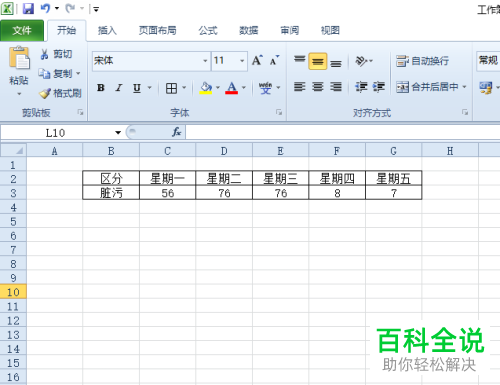
1. 首先我们打开电脑进入到桌面,然后找到excel图标点击打开。
-
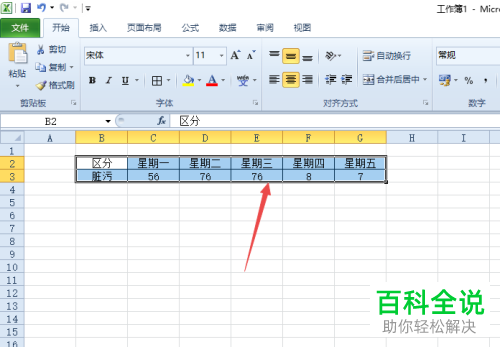
2. 接下来我们使用鼠标选中excel下方表格中的数据。
-
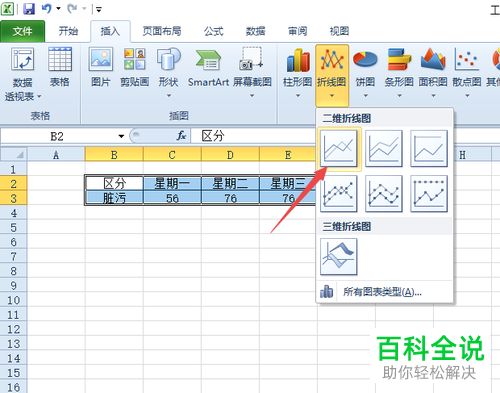
3.选中之后,我们点击下方菜单栏中的插入选项。

-
4.然后我们就可以在下方弹出的功能栏中找到折线图选项点击打开。

-
5. 接下来我们在弹出的二维折线图菜单中随便选择一个折线图。
-
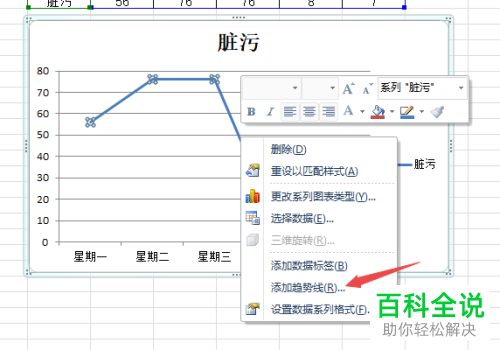
6. 然后在我们表格下方就会插入一个折线图,接下来我们鼠标右击折线图中的线。

-
7. 然后我们可以在弹出的菜单中找到添加趋势线选项点击打开。
-
8. 接下来在我们的界面中就会弹出设置趋势线格式的窗口,然后我们点击下方的对数选项,接下来就可以点击关闭按钮了。

-
9.然后我们就可以看到我们的折线图添加了一条对数趋势线。

-
以上就是在电脑excel中给图表添加对数趋势线的方法。


