
如何将pdf文档中多余的空白部分去除
在制作pdf文档的时候,为了让文档看起来更加美观,我们可以选择将文档中多余的空白部分删除,具体应如何操作呢?接下来就由小编来告诉大家。
具体如下:
-
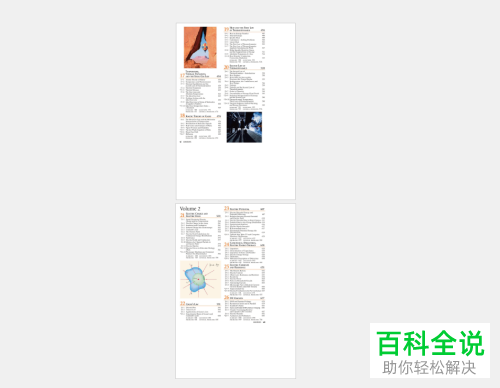
1. 第一步,打开电脑中的一个pdf文档,如下图所示,文档中的空白部分太多了。
-
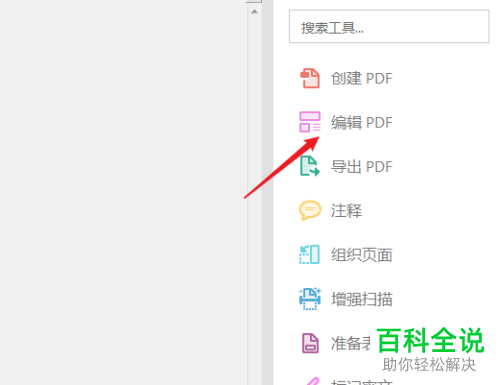
2. 第二步,在右侧的快捷功能菜单中,点击编辑PDF选项。
-
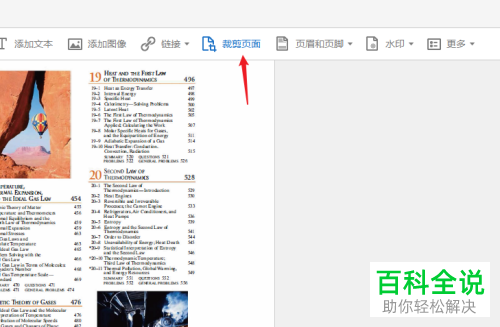
3. 第三步,进入pdf编辑状态后,点击上方的裁剪页面按钮。
-
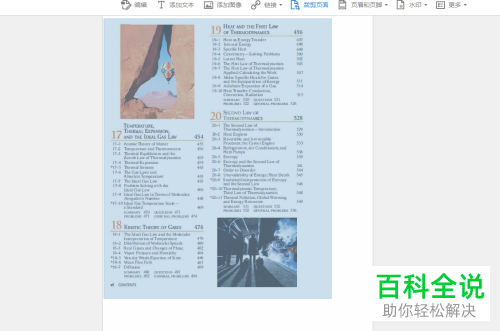
4. 第四步,使用鼠标,在第一个文档页面中,圈出要裁剪的区域。
-
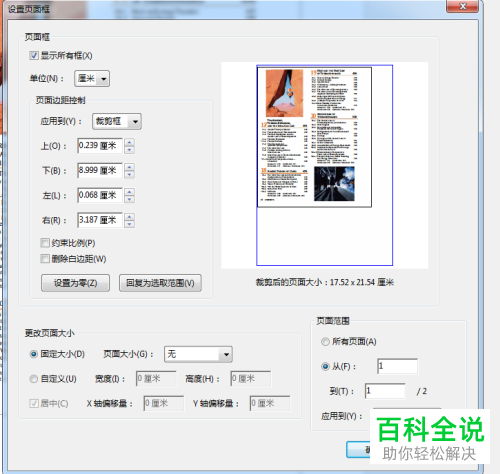
5. 第五步,裁剪区域选择好之后,按回车键或者双击选中的区域,就会弹出设置页面框的窗口。
-
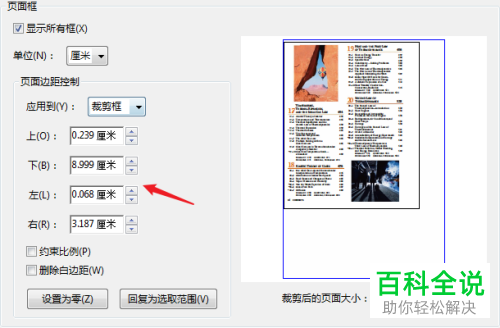
6. 第六步,在页面框设置窗口中,可以调整上下左右的数值,来进行优化处理。
-
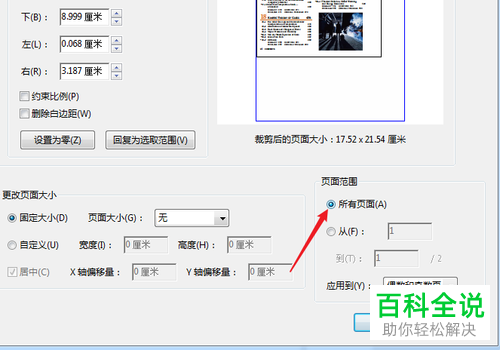
7. 第七步,设置完成后,将页面范围设置为所有页面,然后点击下方的确定按钮。
-
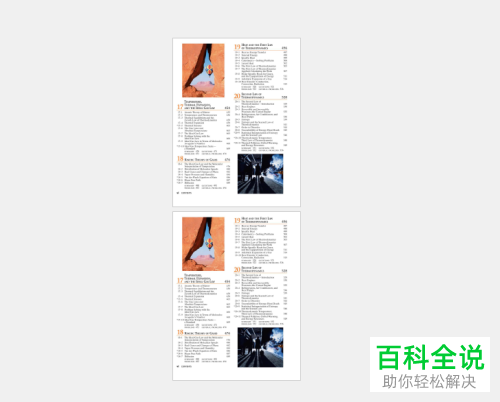
8. 第八步,返回文档主页,就可以看到多余的空白部分被删除了。
-
以上就是小编为大家带来的去除pdf文档中多余的空白部分的方法。


