
电脑中office文件的创建日期怎么修改
我们在用excel、word、ppt编辑文档的时候,如果想要设置修改创建日期该怎么操作呢?今天就跟大家介绍一下电脑中office文件的创建日期怎么修改的具体操作步骤。
-
1. 在office软件中,暂时还不支持对excel、word、ppt文件的创建时间进行直接修改,但是我们可以通过其他方法进行修改。
-
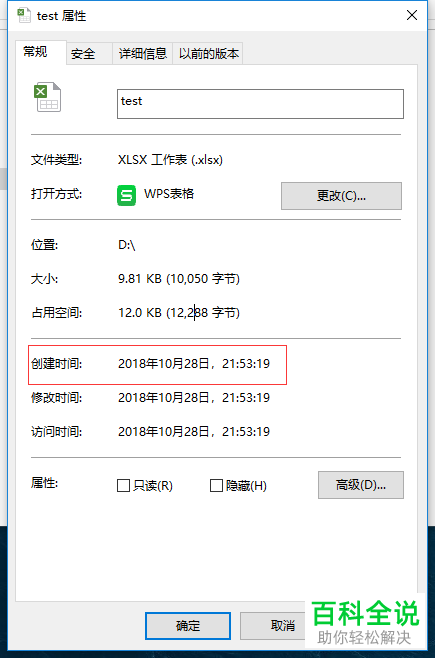
2. 如图,以图片为例,创建时间为2018年。
-
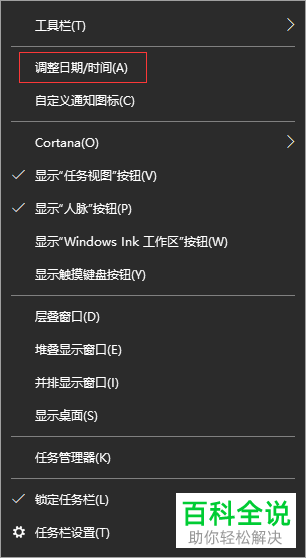
3. 在电脑任务栏的时间图标上,右键,在打开的菜单中,选择调整日期/时间选项。
-
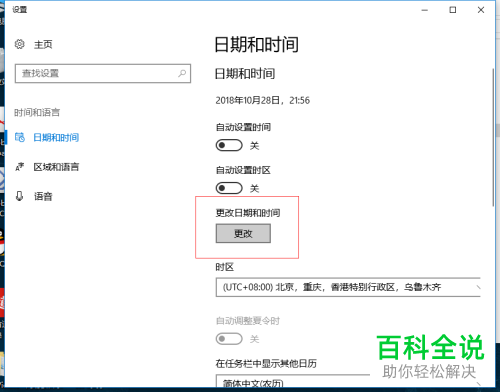
4. 在打开的设置页面,先将右侧的自动设置时间的开关关闭,接下来,点击下方的更改按钮。
-
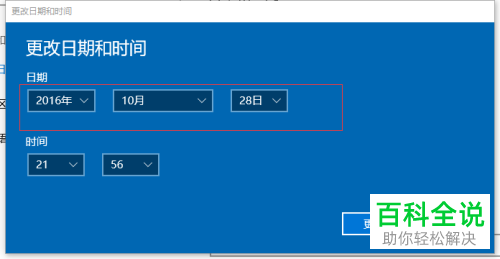
5. 如图,在弹出的窗口中,将时间设置为2016年。然后点击确定。
-
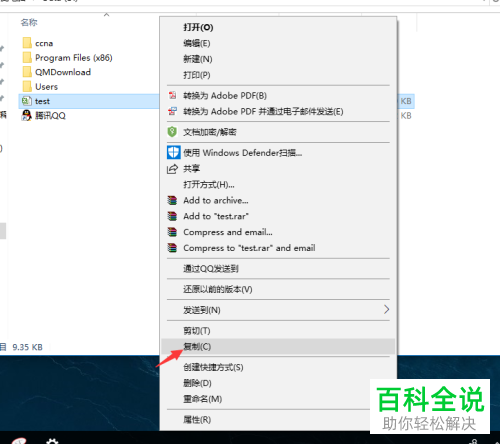
6. 接下来,我们找到想要修改的文件,右键,选择复制选项,然后将文件粘贴一下。
-
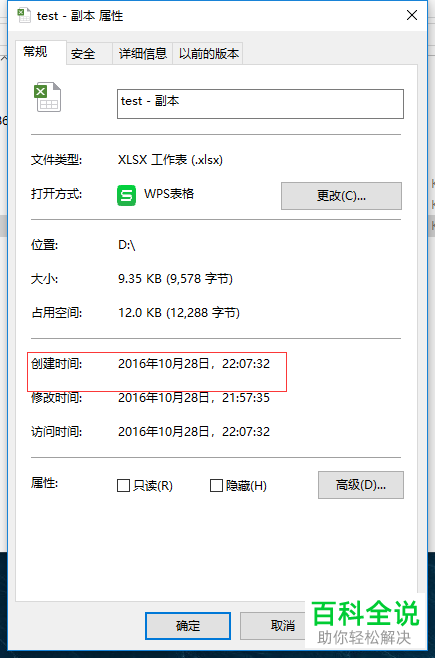
7. 打开粘贴的文件属性,如图,就显示创建时间为2016年的了。
-
以上就是电脑中office文件的创建日期怎么修改的具体操作步骤。


