
怎么在华为手机钱包中添加银行卡
现在有很多人在使用华为手机,有些新用户不知道怎么在钱包中添加银行卡,接下来小编就给大家介绍一下具体的操作步骤。
具体如下:
-
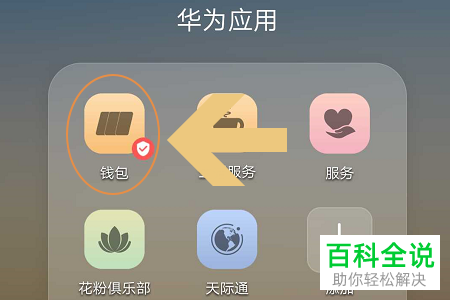
1. 首先第一步根据下图箭头所指,先点击【华为应用】文件夹,接着点击【钱包】图标。

-
2. 第二步打开软件后,根据下图箭头所指,点击【我的】图标。

-
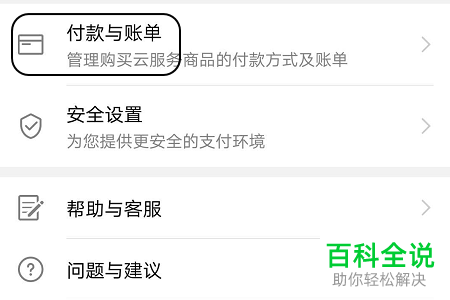
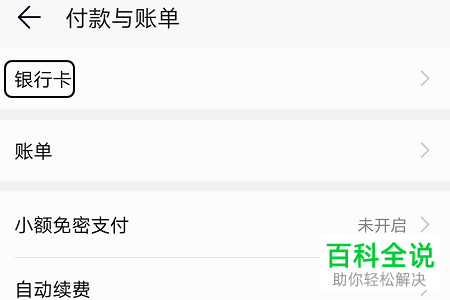
3. 第三步进入【我的】页面后,根据下图所示,依次点击【付款与账单-银行卡】选项。
-
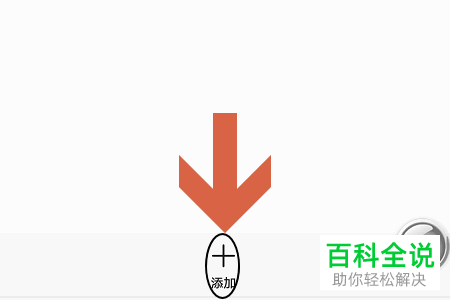
4. 第四步在【银行卡】页面中,根据下图箭头所指,点击【添加】图标。
-
5. 第五步在跳转的页面中,先输入银行卡号,接着根据下图所示,分别设置支付密码及密保问题。

6. 最后退回【银行卡】页面,根据下图所示,成功添加银行卡。
-

-
以上就是怎么在华为手机钱包中添加银行卡的方法。


