有的小伙伴在使用剪映软件编辑视频时,发现视频的原来比例并不合适,因此想要修改视频的显示比例,但是却不知道如何修改,那么小编就来为大家介绍一下吧。
具体如下:
-
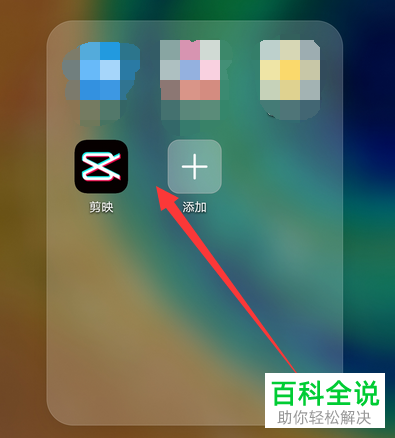
1. 第一步,点击并打开剪映软件。
-
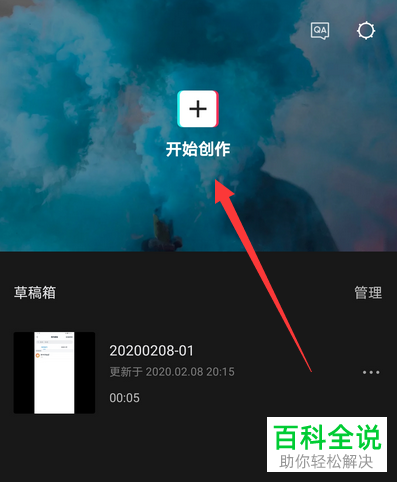
2. 第二步,来到剪映软件主页面后,点击箭头所指的开始创作选项,接着将需要处理的视频导入其中。
-
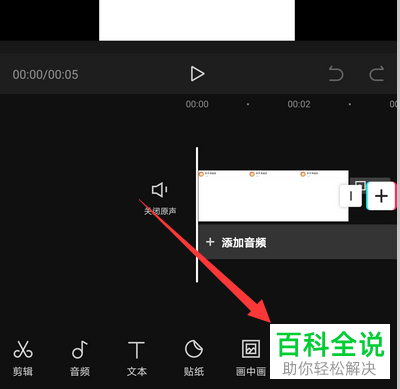
3. 第三步,在下图所示的页面中,滑动页面底部的菜单栏。
-
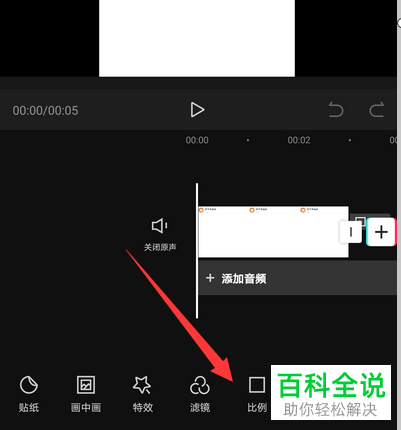
4. 第四步,点击箭头所指的比例图标。
-
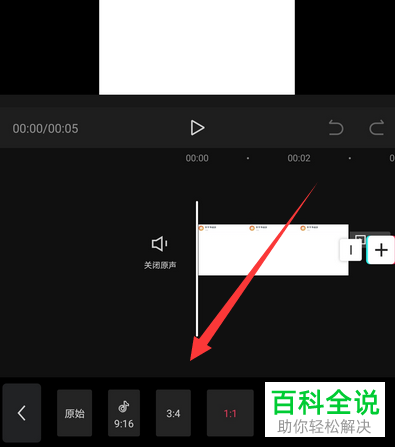
5. 第五步,我们可以看到如下图所示的页面,点击选择需要设置的显示比例。
-
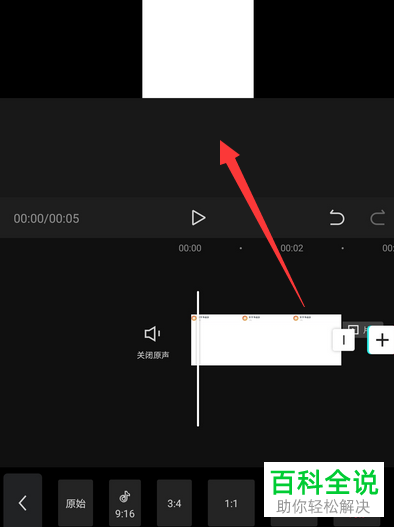
6. 第六步,完成选择后,我们可以在页面中看到预览的效果。
-
以上就是怎么编辑剪映中视频的显示比例的方法。



