
如何给电脑安装MICROLINE 3200C打印机
今天给大家介绍一下如何给电脑安装MICROLINE 3200C打印机的具体操作步骤。
-
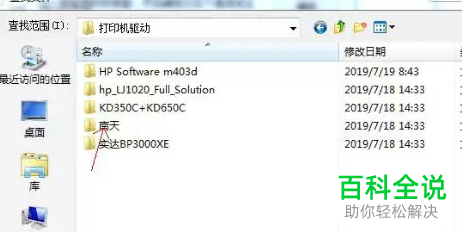
1. 首先准备工作:准备打印机驱动安装包(如图以文件夹形式)

-
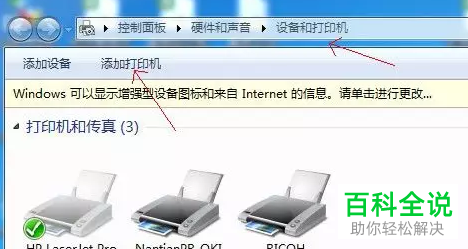
2. 然后依次选择以下选项“开始---设备和打印机---添加打印机”。
-
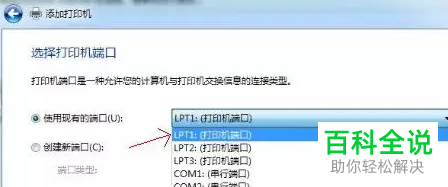
3.接着选择“添加本地打印机”设置端口,端口的选择是根据不同的数据连接线进行下载的,前台存折打印机、高速打印机一般选择并口LTP1,激光打印机选usb口,usb口在连接上打印机(并开机)后就会显示。网络打印机则要新建端口。
-
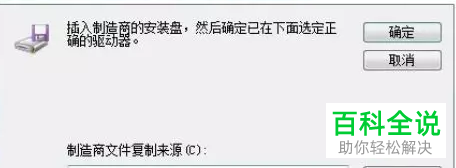
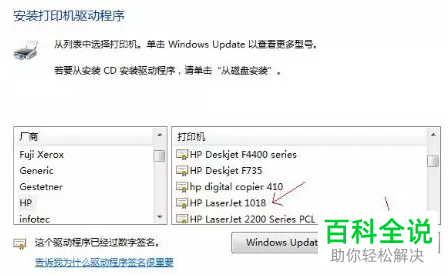
4. 接下来就要选择驱动了,有些型号的打印机电脑本身自带它的打印机驱动,如果有,就直接选择,如果没有就选择“从磁盘安装”。
-
5. 如果是前台存折打印机选择南天驱动即可,即“inf”文件。
-
6.最后完成安装,还可以设次打印机为默认打印机,打印一下测试页进行测试。如果弹出提示是否共享,如果你本身安装的是内网打印机就不需要共享了。
-
以上就是如何给电脑安装MICROLINE 3200C打印机的具体操作步骤。


