在ppt中插入图片后,可将图片调整为十字绣效果,怎么操作呢?下面我们一起来学习下吧!
步骤
打开ppt幻灯片,新建一个空白幻灯片。
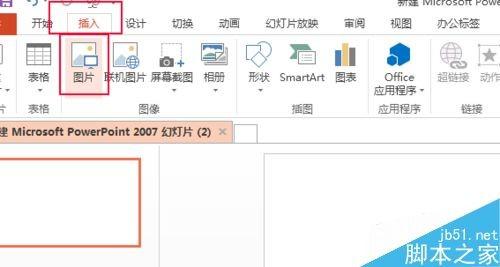
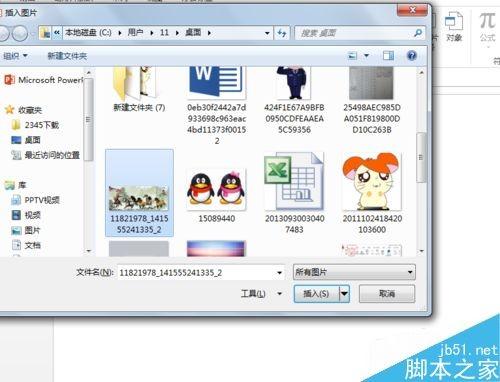
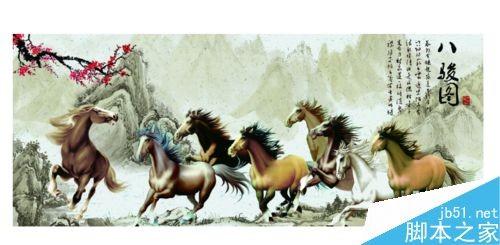
点击插入-图片命令,找到图片存储位置,发现图片插入成功了。
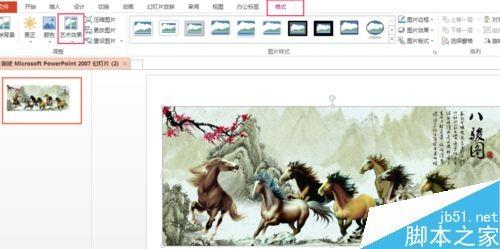
然后选中图片,找到格式选框,选择艺术效果-浅色屏幕。
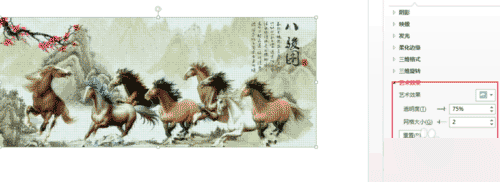
右键-调整艺术效果,透明度设置为75,2个网格。
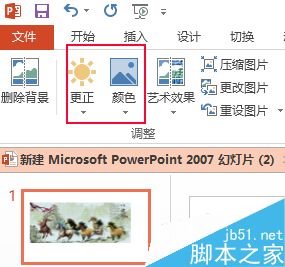
然后再锐化一下图片、调节一下亮度和对比度和颜色。
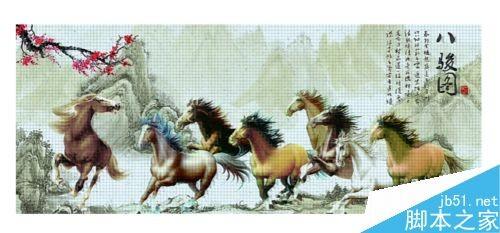
最后看一下图片变成十字绣的效果。
以上就是在ppt中将图片调整为十字绣效果方法介绍,操作很简单的,大家学会了吗?希望能对大家有所帮助!