> 文章列表 > 怎么将win10系统电脑中DHCP Client服务的启动类型设置为自动

怎么将win10系统电脑中DHCP Client服务的启动类型设置为自动

当我们在使用win10系统电脑的时候,如果想要系统能够自动开启DHCP Client服务的话,应如何操作呢?接下来就由小编来告诉大家。

具体如下:

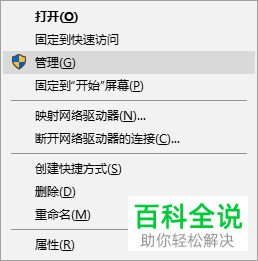
  1. 1. 第一步,打开电脑并在桌面找到此电脑图标,选中后点击鼠标右键。

    怎么将win10系统电脑中DHCP Client服务的启动类型设置为自动

  2. 2. 第二步,点击弹出菜单中的管理选项

    怎么将win10系统电脑中DHCP Client服务的启动类型设置为自动

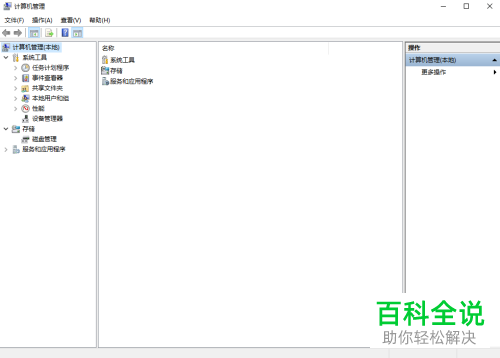
  3. 3. 第三步,点击后将自动打开计算机管理窗口

    怎么将win10系统电脑中DHCP Client服务的启动类型设置为自动

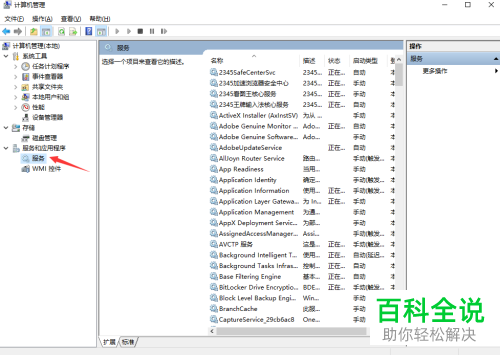
  4. 4. 第四步,在窗口左侧,点击展开服务和应用程序,然后在展开的项目内,点击服务选项。

    怎么将win10系统电脑中DHCP Client服务的启动类型设置为自动

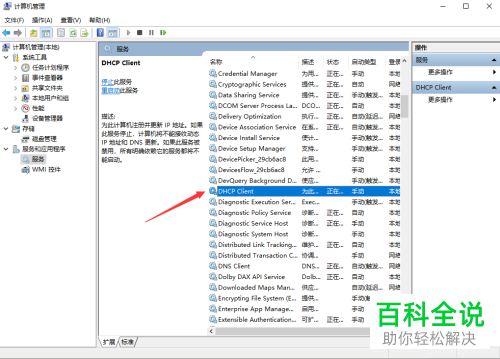
  5. 5.第五步,在右侧找到DHCP Client服务并双击打开。

    怎么将win10系统电脑中DHCP Client服务的启动类型设置为自动

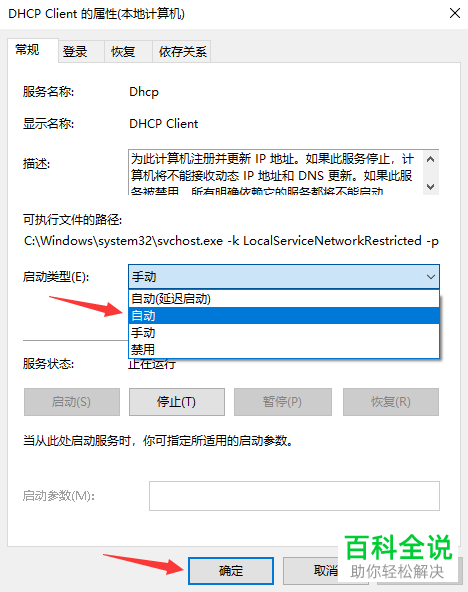
  6. 6. 第六步,打开服务设置窗口后,点击启动类型右侧的箭头,然后选中自动选项,再点击下方的确定按钮。

    怎么将win10系统电脑中DHCP Client服务的启动类型设置为自动

  7. 以上就是小编为大家带来的将win10系统电脑中的DHCP Client服务的启动类型设置为自动的方法。