我们在使用QQ的时候,收到好友发送的视频之后,想要在文件夹中查看,该怎么操作呢?今天就跟大家介绍一下在电脑文件夹中怎么查看QQ消息中缓存的视频的具体操作步骤。
-
1. 首先打开电脑上的【QQ】软件,进入登录页面,输入QQ帐号、密码,进行【登录】。

-
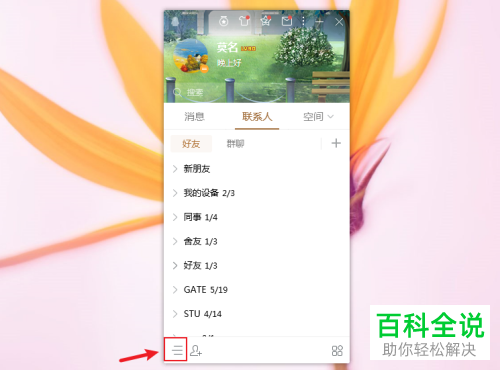
2. 登录进入主面板后,点击左下角的三横图标。
-
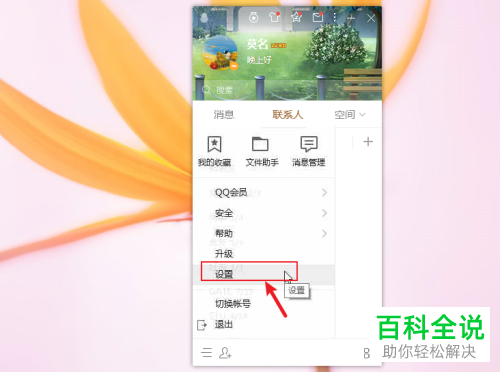
3. 在打开的菜单中,选择【设置】选项。
-
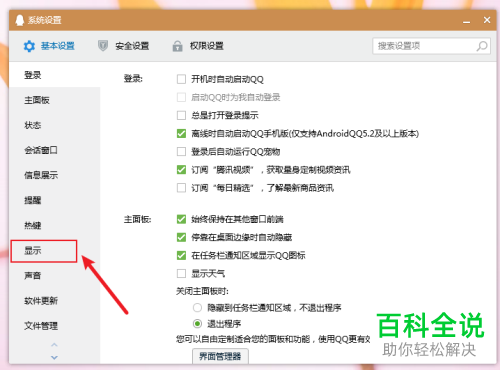
4. 在弹出的设置窗口中,点击左侧的【文件管理】选项。
-
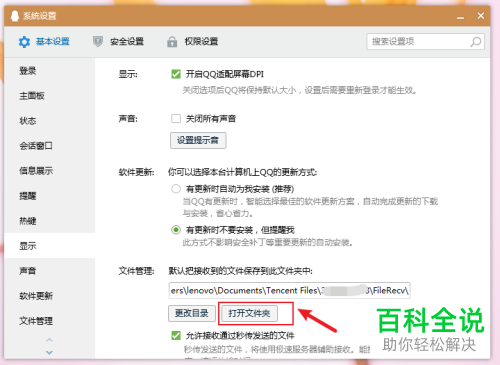
5. 在右侧打开的文件管理下,点击【打开文件夹】按钮。
-
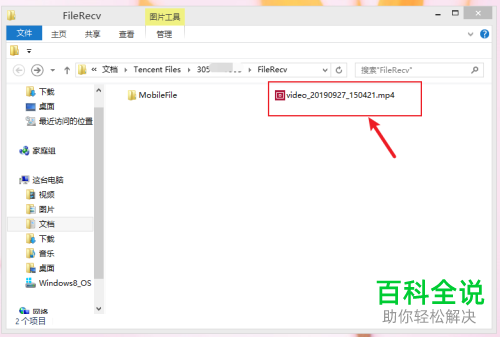
6. 如图,在打开的文件夹页面,就可以看到QQ中缓存的视频了。
-
以上就是在电脑文件夹中怎么查看QQ消息中缓存的视频的具体操作步骤。



