
office如何恢复未保存的数据(怎样找回未保存的excel文档)
工作中最痛苦的事情莫过于
电脑突然蓝屏、软件崩溃时
数据和文件没保存

Office在意外退出时
虽会自动保存正在编辑的文档
不过
有时也可能不会自动提示恢复文档
这时就需要我们手动来恢复了
以PowerPoint 2019为例。
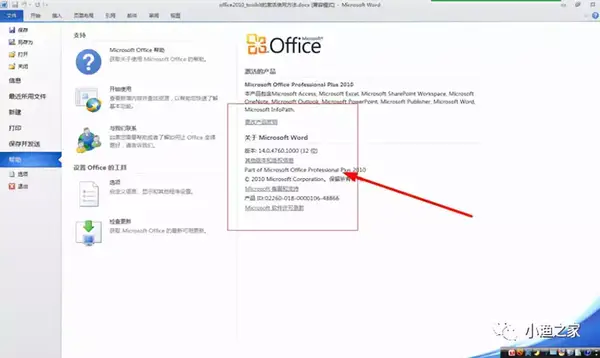
Step1:启动原文件后点击【文件】—【打开】,再点击下方【恢复未保存的演示文稿】按钮;
Step2:之后会重新打开一个浏览窗口,在此选中临时保存的文件后,点击【打开】即可。
小微的Office一直有【文档恢复】提示,所以这里的步骤适合没有提示的小伙伴哦。
如果小伙伴们意外关闭Office没有保存,我们也可以直接去自动保存目录下直接找到文档。
Step1:打开任意Office文件,点击【文件】—【选项】;
Step2:在弹出的选项窗口中,点击【保存】,我们可以看到【自动恢复文件的位置】的设置,然后我们直接在电脑中找到这个文件夹;
Step3:我们可以直接复制地址,然后打开资源管理器,在地址栏中粘贴地址,可以直接跳转到这个文件夹中,在这里我们就会看到未保存的文件啦!
慎重起见,我们也可以在【选项】-【保存】中设置自动保存的间隔时间,Office默认是10分钟,小伙伴们如果觉得不放心,可以根据需求自主设置成更短的时间哦~
Office没有保存不要着急
看看小微的方法就学会
以上方法Word、PowerPoint、Excel皆适用哦~


