今天给大家介绍一下WPS中的文档怎么打印成书籍的具体操作步骤。
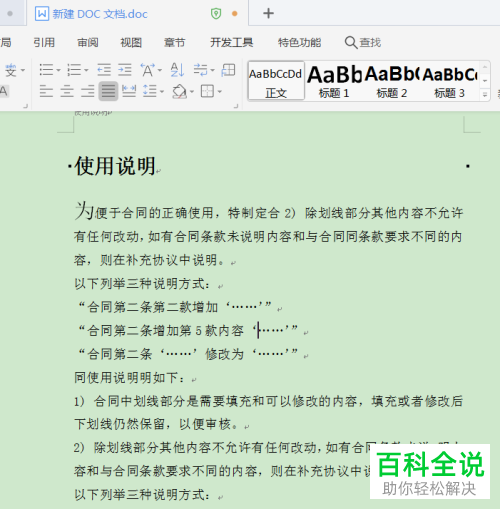
1. 首先打开电脑,找到想要打印成书籍的文档,双击打开。
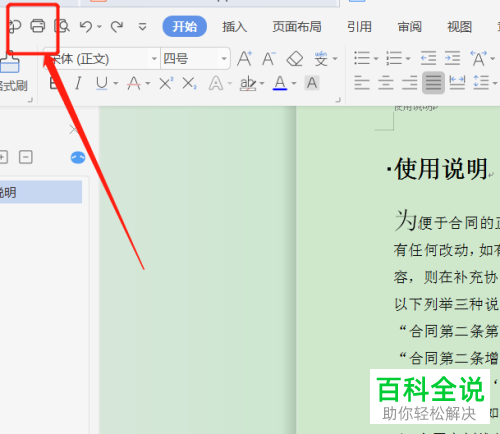
2. 在打开的文档页面,点击上方的【打印】图标。
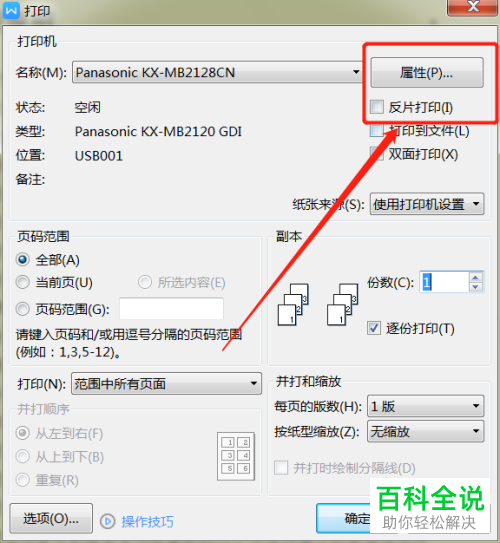
3. 在弹出的打印窗口中,点击打印机型号右侧的【属性】按钮。
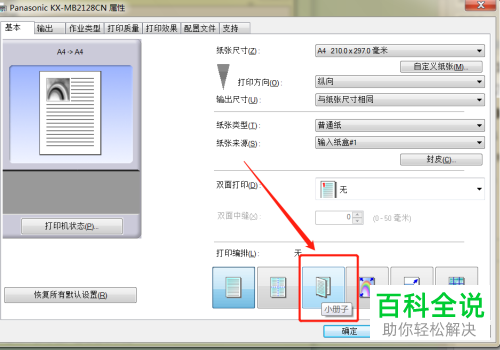
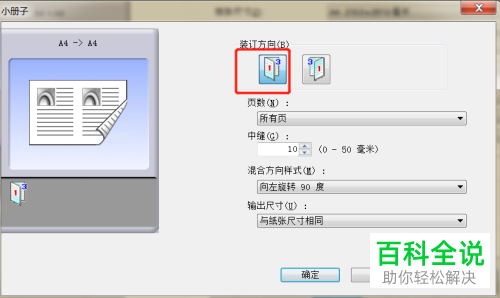
4. 然后在右下方的打印编排中,选择【小册子】类型,点击。
5. 然后在打开的小册子窗口中,选择【装订方向】,点击底部的确定按钮。
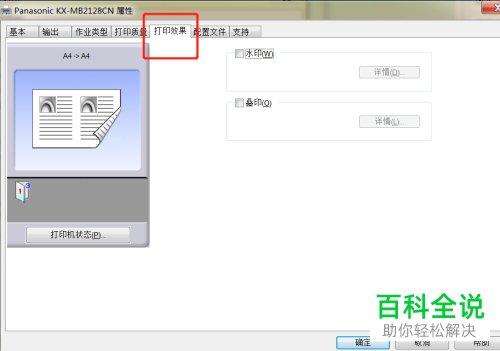
6. 最后,在上方切换到【打印效果】,就可以预览打印效果了。
以上就是WPS中的文档怎么打印成书籍的具体操作步骤。