> 文章列表 > 如何开启word2007版本的悬停时显示文档工具提示的功能

如何开启word2007版本的悬停时显示文档工具提示的功能

今天小编要和大家分享的是在Word2007版本里如何开启悬停时显示文档工具提示的功能。

具体如下:

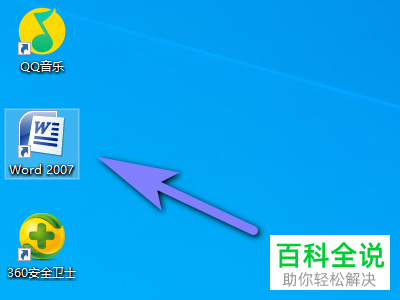
  1. 1. 首先,找到电脑桌面的Word2007图标,点击打开。

    如何开启word2007版本的悬停时显示文档工具提示的功能

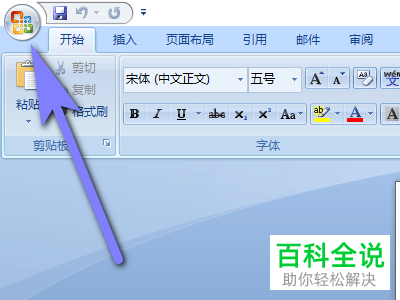
  2. 2. 然后,点击屏幕左上方箭头指示的的office图标。

    如何开启word2007版本的悬停时显示文档工具提示的功能

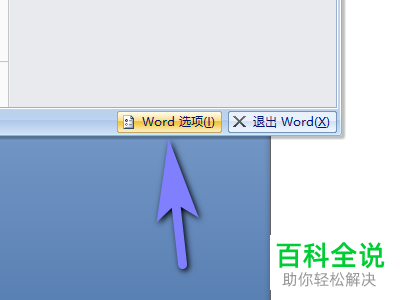
  3. 3. 出现【Word选项】,点击打开。

    如何开启word2007版本的悬停时显示文档工具提示的功能

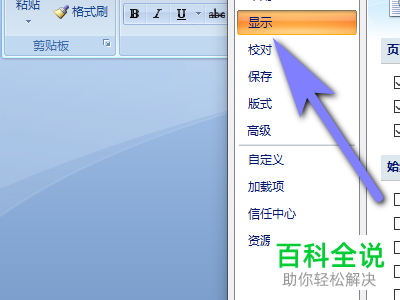
  4. 4. 然后在弹出框中,点击箭头指示的【显示】。

    如何开启word2007版本的悬停时显示文档工具提示的功能

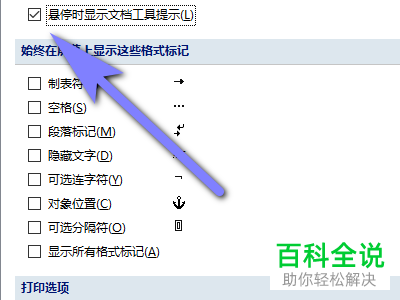
  5. 5. 出现以下界面,点击勾选【悬停时显示文档工具提示】。

    如何开启word2007版本的悬停时显示文档工具提示的功能

  6. 6. 最后,点击箭头指示的【确定】,就设置成功了。

    如何开启word2007版本的悬停时显示文档工具提示的功能

  7. 以下就是小编和大家分享在Word2007版本里如何开启悬停时显示文档工具提示的功能。