
win10电脑如何将“在开始屏幕上显示更多磁铁”功能关闭掉
我们在使用win10电脑的时候,开始屏幕上会显示比较多的磁铁,今天小编跟大家分享下win10电脑如何将“在开始屏幕上显示更多磁铁”功能关闭掉。
具体如下:
-
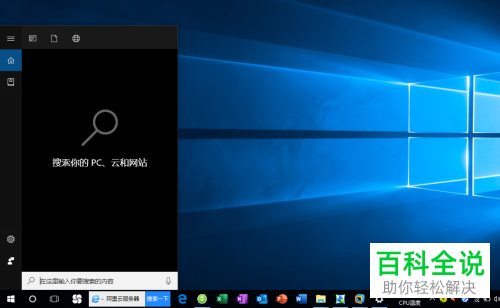
1. 首先我们打开电脑,点击底部任务栏中的\"Cortana\"。
-
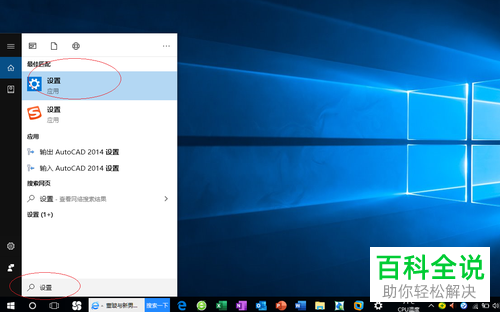
2. 在搜索栏中我们输入\"设置\"。然后点击“最佳匹配”栏中的“设置”。
-
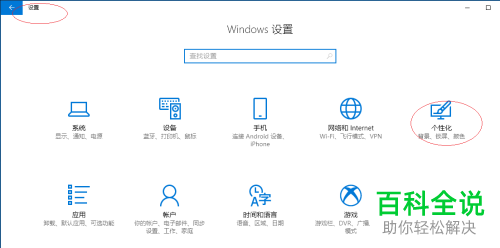
3. 在打开的\"Windows 设置\"窗口中我们点击个性化选项。
-
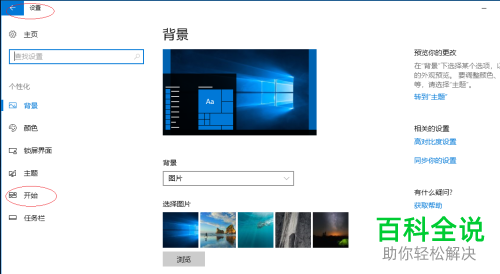
4. 然后在打开的窗口中点击左侧栏中的“开始”。
-
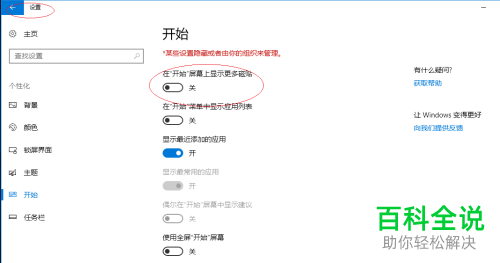
5. 在对应的右侧栏中将\"在开始屏幕上显示更多磁贴\"选项下方开关关闭。
-
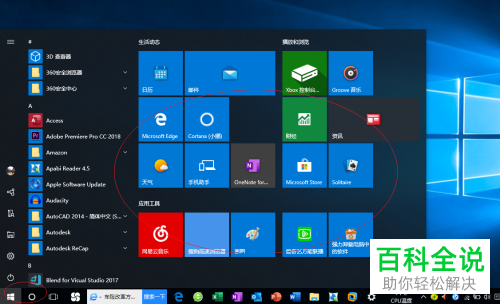
6. 然后在开始菜单中即课不显示更多磁贴了。
以上就是win10电脑“在开始屏幕上显示更多磁铁”功能关闭掉的方法。


