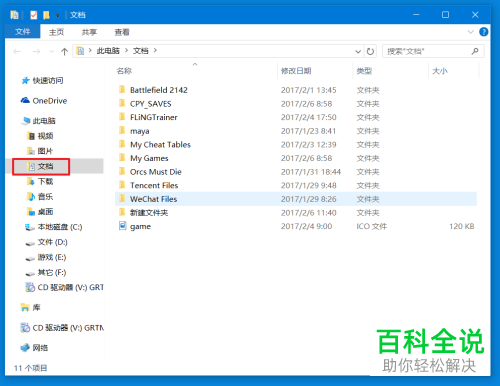
电脑中我的文档中的文档文件夹如何放到桌面
我们在使用win10电脑的时候,在用户的文件中想要将文档名称的文件夹,设置放在桌面,该怎么操作呢?今天就跟大家介绍一下电脑中我的文档中的文档文件夹如何放到桌面的具体操作步骤。
-
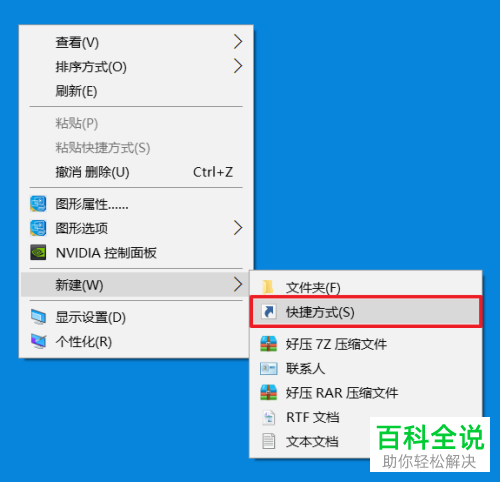
1. 首先打开电脑,进入桌面,在空白处右键,在打开的菜单中,依次单击“新建”--- “快捷方式”选项。
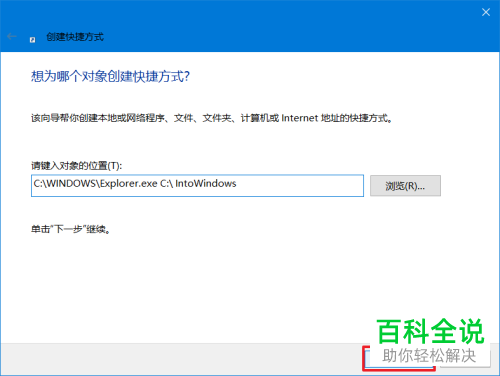
 如图,在弹出的“创建快捷方式”窗口中,输入:
 -
C:\\WINDOWS\\Explorer.exe C:\\ IntoWindows,点击右下方的 “下一步”按钮
-
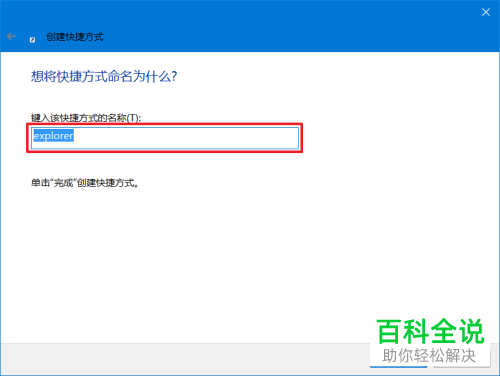
3. 然后输入 快捷方式 的名称,点击 完成按钮
-
4. 如图, 桌面上就添加了“文档”的快捷方式了,我们还可以拖动该文件夹到任务栏上。
-
5. 双击之后,就直接打开了 “文档” 文件夹 。