我们在电脑上登录了QQ之后,在任务栏上没有显示QQ图标,该怎么找到呢?一起来看看具体操作步骤吧。
-
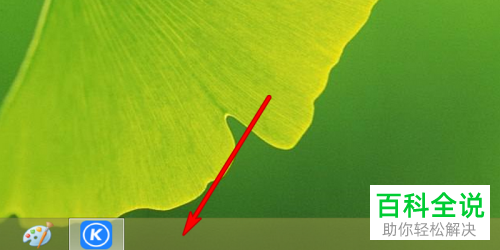
1. 首先将鼠标放在任务栏的空白处,右键。
-
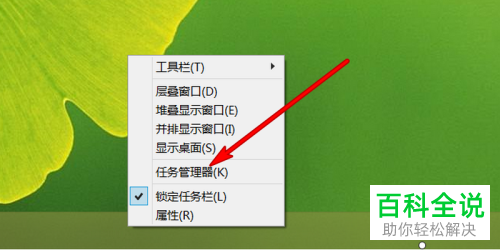
2. 在打开的菜单在,选择任务管理器选项。
-
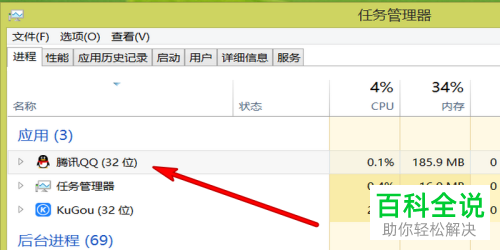
3. 在弹出的任务管理器窗口中,找到qq的应用。
-
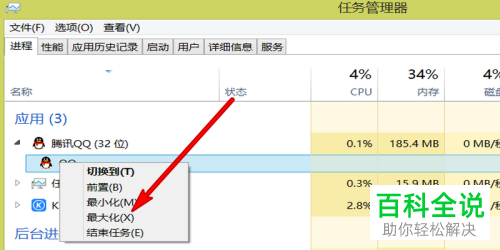
4. 选中后,右键,在打开的菜单中,选择最大化选项。
-
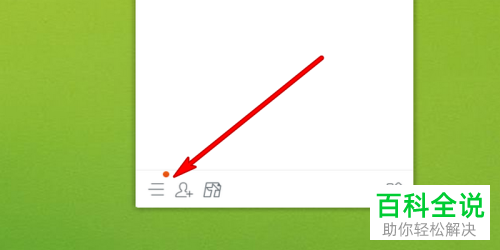
5. 如图,就会弹出qq的主面板,在左下角点击三横图标。
-
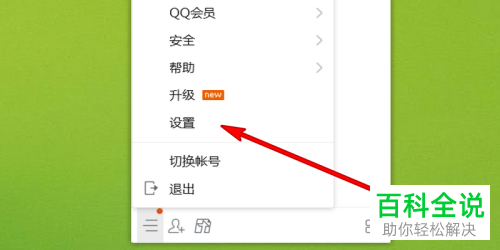
6. 在打开的菜单中,选择设置选项。
-
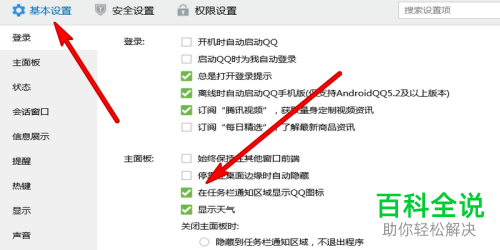
7. 在弹出的系统设置窗口中,基本设置下,找到主面板栏的在任务栏通知区域显示qq图标的选项,最后在前面打上勾即可显示。
-
以上就是电脑登录QQ后桌面没有图标显示怎么找到的具体操作步骤。



