
怎么在Excel中排列某一列单元格中数据的顺序
电脑版Excel软件被很多人使用,用来编辑数据等,为了可以知道某一列数据的顺序,因此想要排列某一列单元格中数据的顺序,但是却不知道如何排列,那么小编就来为大家介绍一下吧。
具体如下:
-
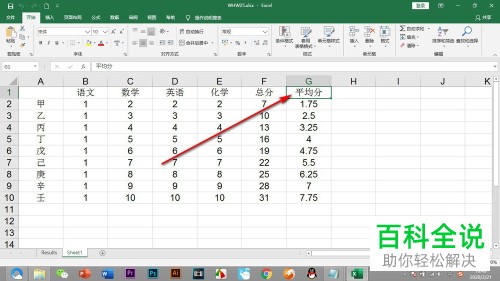
1. 第一步,双击或者右击打开Excel表格,小编就以排列平均分一列的数据为例。
-
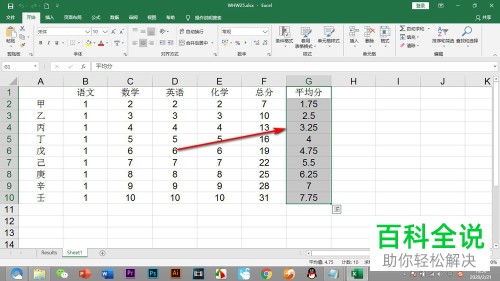
2. 第二步,选中平均分一列的数据。
-
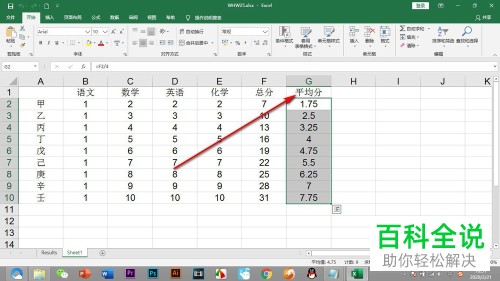
3. 第三步,小编想要提醒一下,不需要选中文字,只需要选中数据。
-
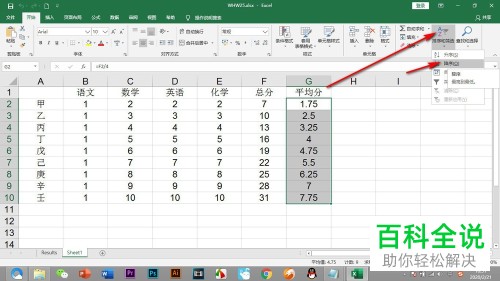
4. 第四步,点击左上角的开始选项,接着点击排序和筛选下面的下拉箭头,然后点击弹出窗口中的降序选项。
-
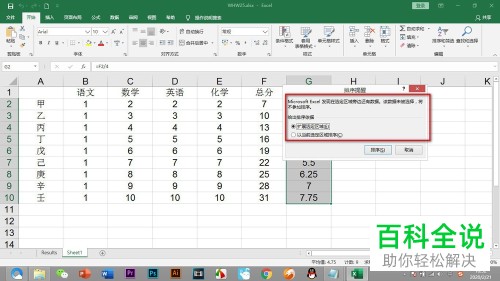
5. 第五步,来到下图所示的弹出窗口后,如果选择扩展其他表格排序,那么其他的数据就会跟随着平均分进行排序。
-
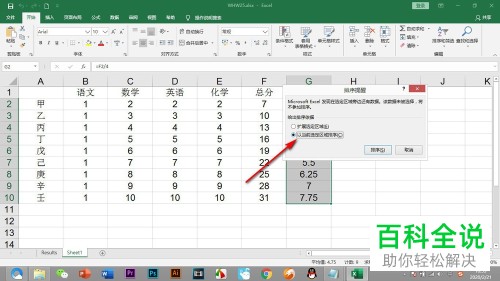
6. 如果选择只对平均分进行排序,那么其他的数据就不会跟随着平均分进行排序。
-
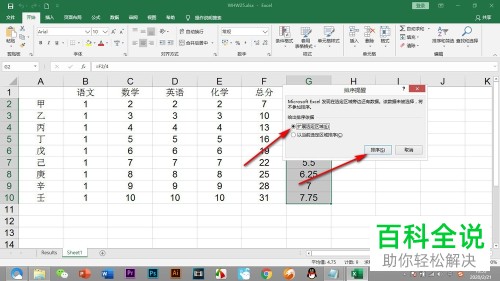
7. 第七步,点击扩展到其他的表格左边的选项框,接着点击右下角的排序选项。
-
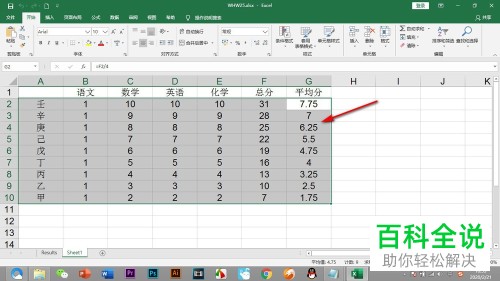
8. 第八步,我们可以看到如下图所示的页面,成功排列了某一列单元格中数据的顺序。
-
以上就是怎么在Excel中排列某一列单元格中数据的顺序的方法。


