> 文章列表 > 如何彻底删除360浏览器中保存的账号和密码?

如何彻底删除360浏览器中保存的账号和密码?

相信很多小伙伴都有在使用360浏览器,那么其中保存的账号和密码我们如何删除呢?方法很简单,下面小编就来为大家介绍。

具体如下:

  1. 1. 首先,打开电脑上的360浏览器。进入后,点击页面右上角的三条横线图标。

    如何彻底删除360浏览器中保存的账号和密码?

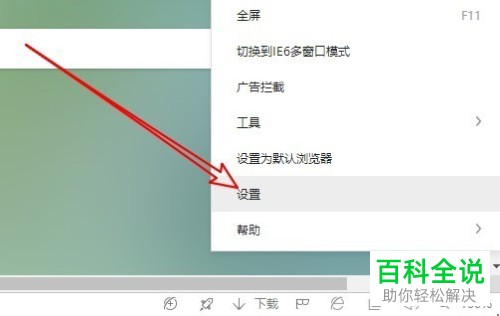
  2. 2. 在弹出选项中点击“设置”。

    如何彻底删除360浏览器中保存的账号和密码?

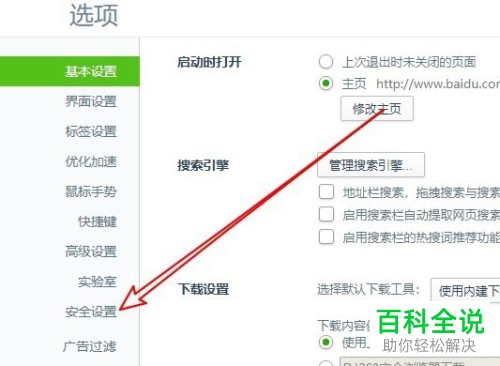
  3. 3. 打开下图所示窗口后,点击左侧列的“安全设置”。

    如何彻底删除360浏览器中保存的账号和密码?

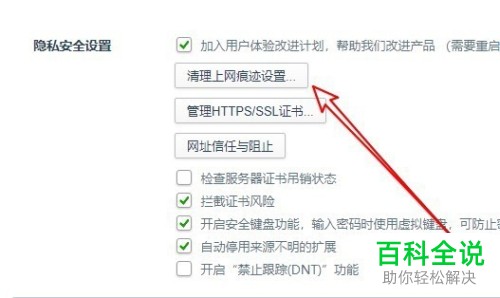
  4. 4. 接着,找到“隐私安全设置”,点击其旁的“清理上网痕迹设置”。

    如何彻底删除360浏览器中保存的账号和密码?

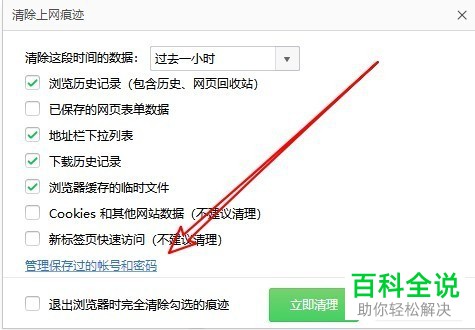
  5. 5. 出现下图所示窗口后,点击下图箭头所指的蓝字。

    如何彻底删除360浏览器中保存的账号和密码?

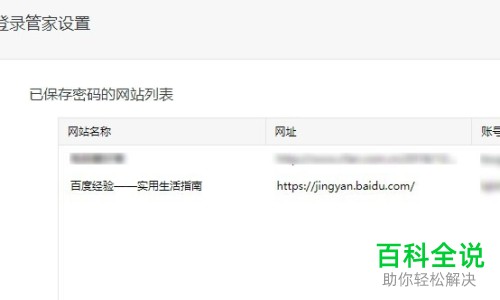
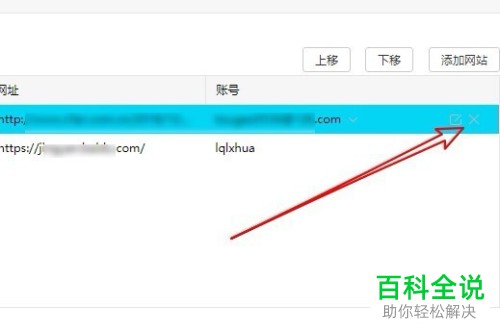
  6. 6. 进入登录管家设置窗口后,点击我们想要删除的账号和密码后的“删除”。

    如何彻底删除360浏览器中保存的账号和密码?

  7. 如何彻底删除360浏览器中保存的账号和密码?

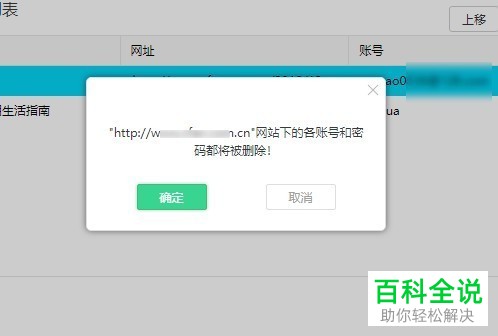
  8. 7. 出现下图所示窗口后,点击“确定”即可。

    如何彻底删除360浏览器中保存的账号和密码?

  9. 以上就是小编为大家介绍的彻底删除360浏览器中保存的账号和密码的方法,希望能帮到你~