ppt中想要制作一个淡出的动画效果,该怎么制作呢?下面我们就来看看制作一次级别的淡出动画效果的教程。
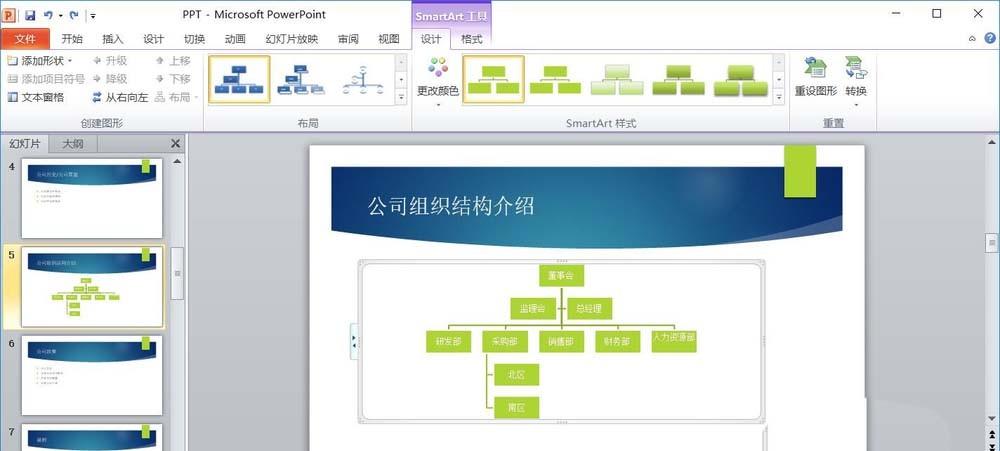
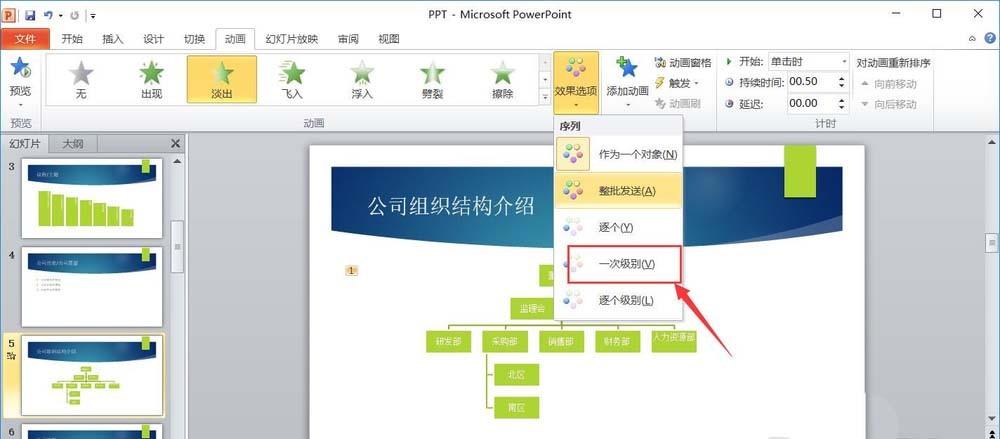
1、要求:为演示文稿添加“淡出”进入动画效果,效果为“一次级别”,
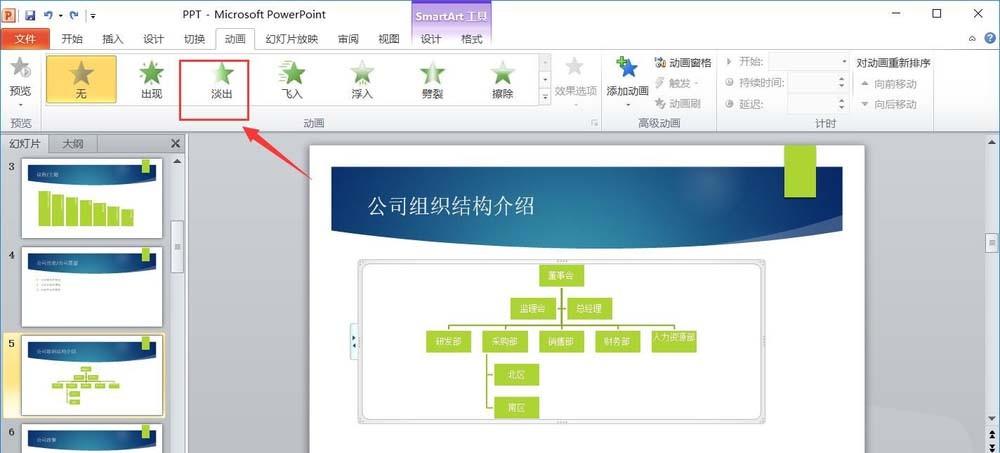
2、单击动画选项下的“淡出”按钮
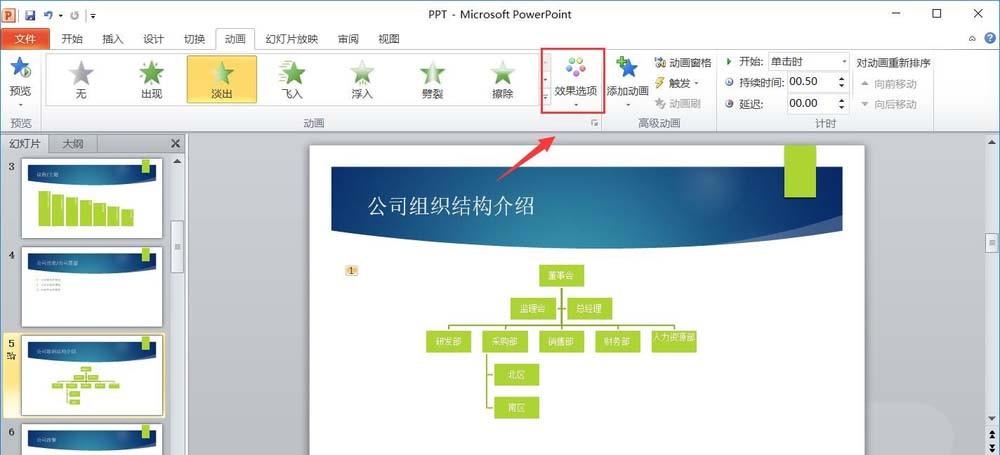
3、然后找到“效果选项”
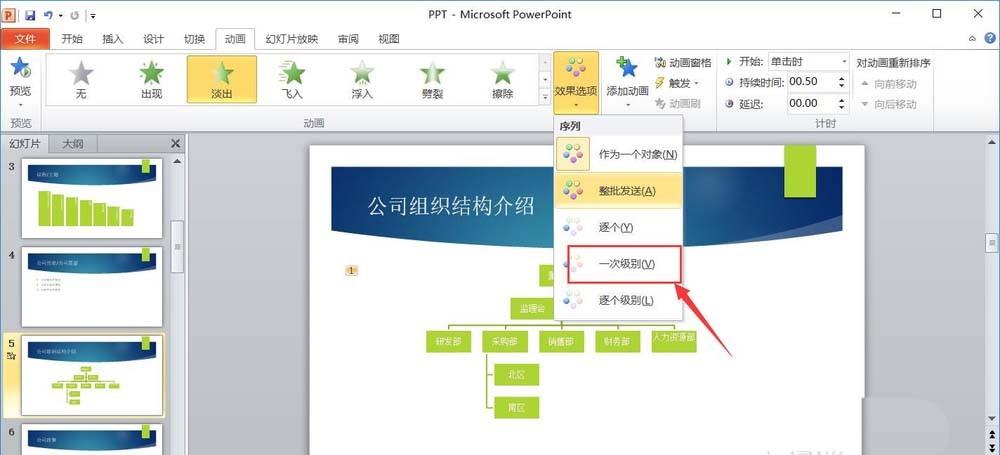
4、在下拉列表中,单击“一次级别”
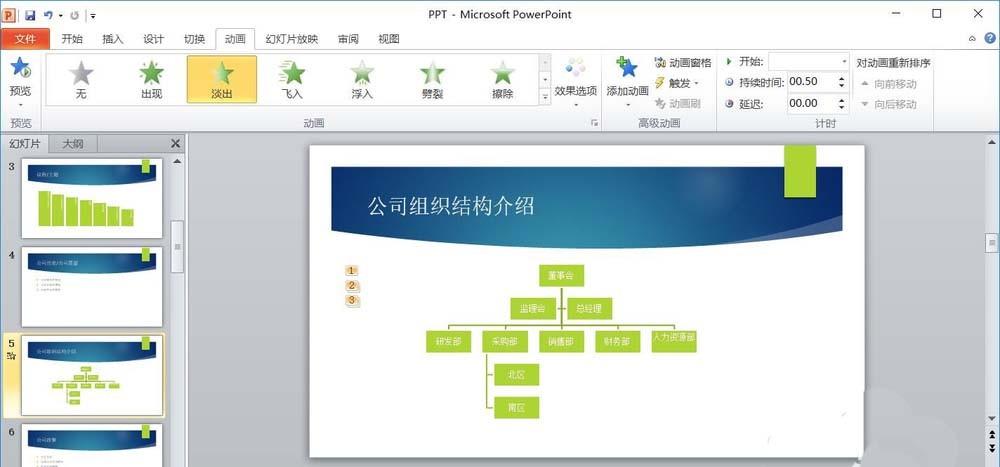
5、效果添加完成之后,设置一下动画的时间
6、我们让持续时间改为1s,如图
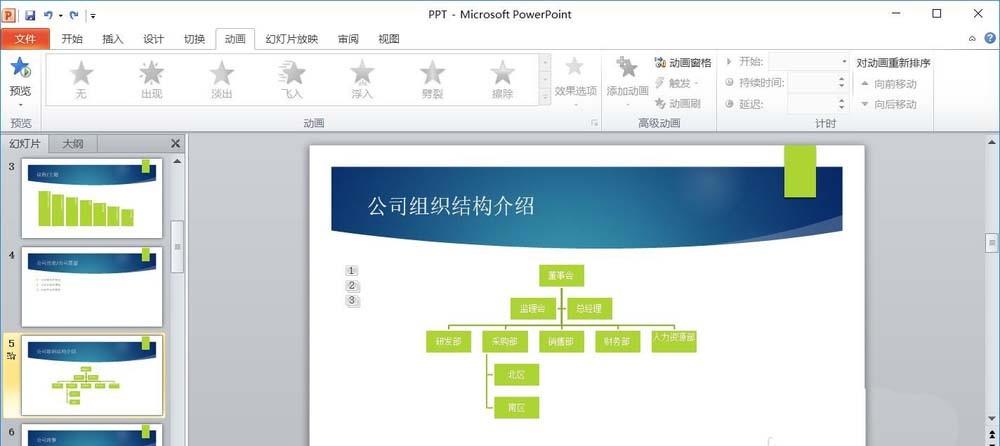
7、完成!
以上就是ppt制作一个淡出动画效果的教程,希望大家喜欢,请继续关注我们。