有小伙伴问招商银行APP中绑定了多张银行卡,怎么修改默认的自动扣款顺序呢,下面小编介绍一下。
具体如下:
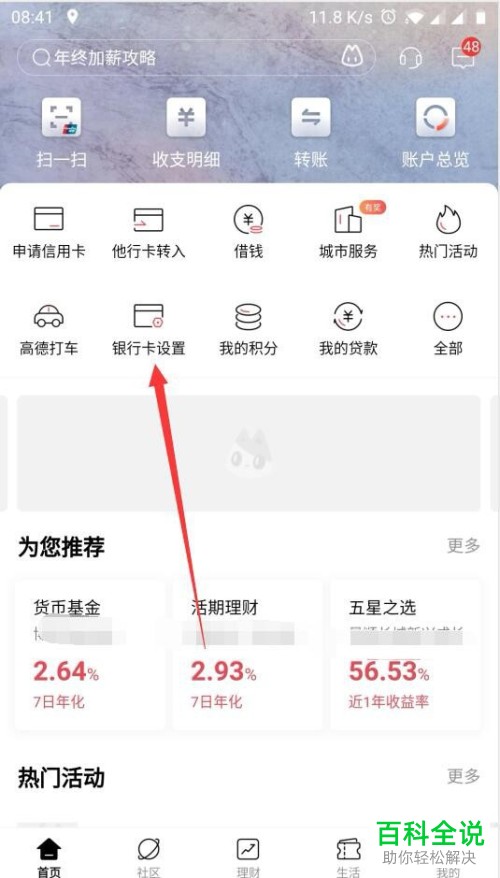
1. 打开【招商银行】APP,点击首页中的“银行卡设置”
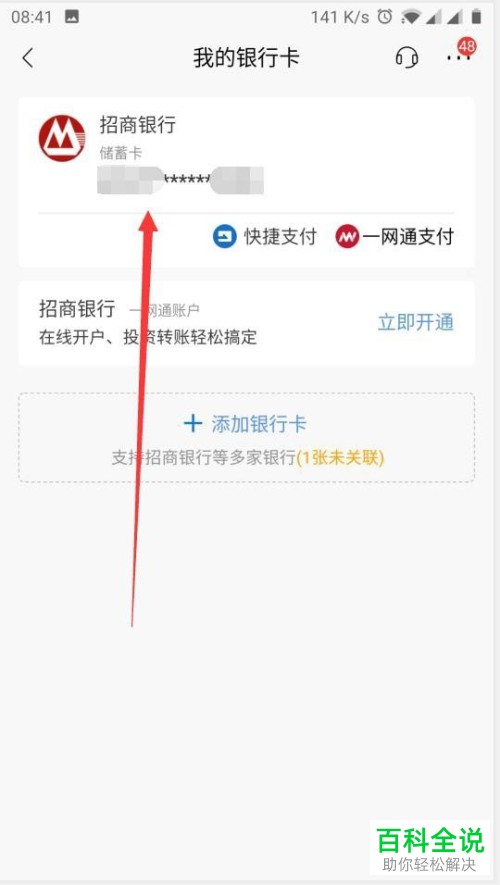
2. 我们可以看到自己绑定的银行卡,点击箭头指示处
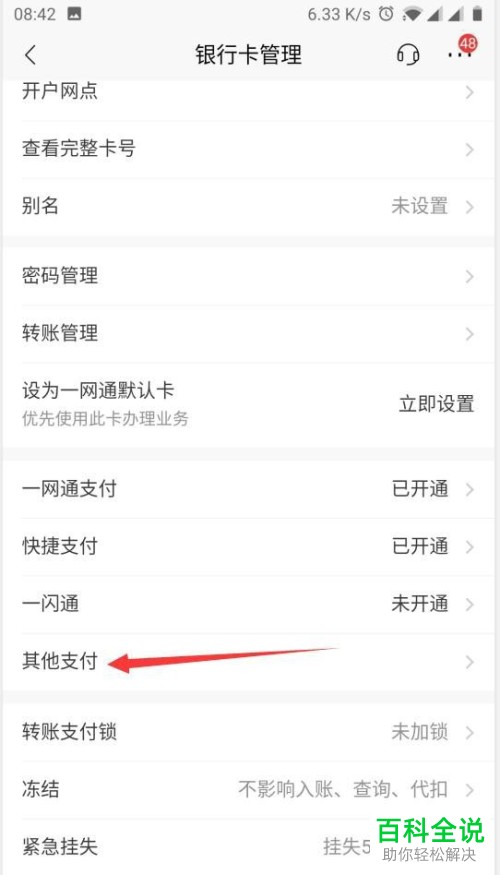
3. 进入“银行卡管理\"页面,找到”其他支付“功能打开。
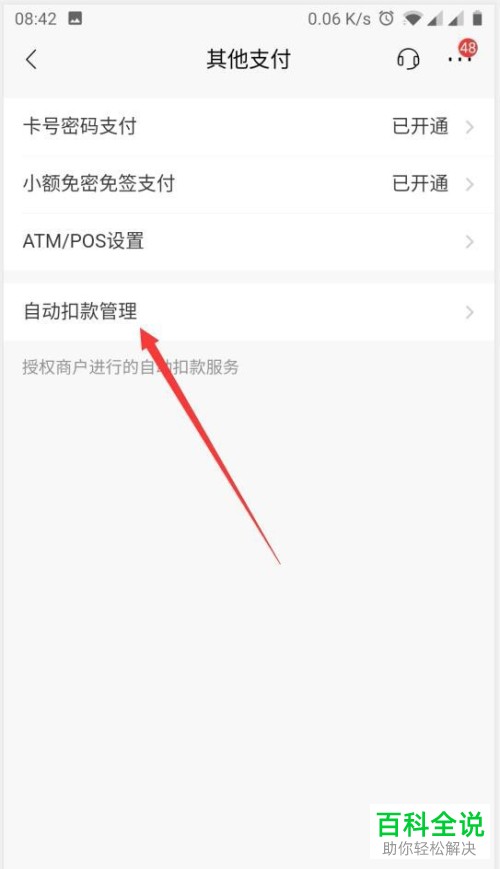
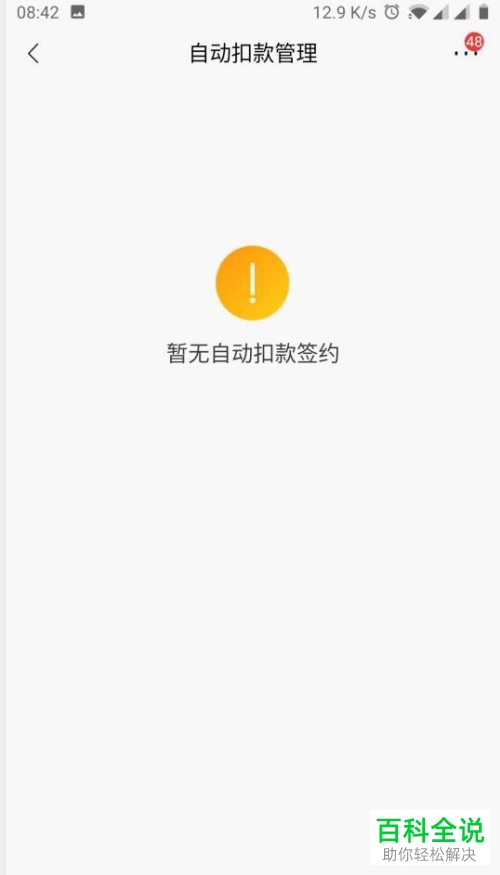
4. 如图页面中,点击\"自动扣款管理\"
5. 如果我们有自动扣款的项目,就可以调整自动扣款的银行卡了,注意绑定多张银行卡才可以修改自动扣款的银行卡。
以上就是招商银行怎么修改自动扣款的银行卡的办法。