介绍solidworks软件怎么给建立的三维模型添加材料
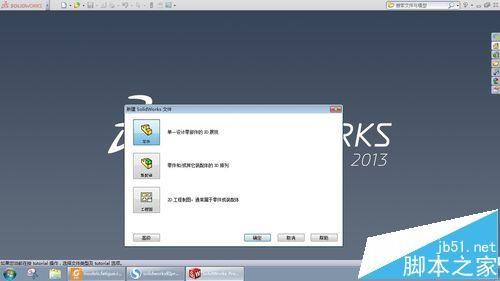
1、双击soliworks软件,打开solidworks,然后选择“新建”命令,选择“零件”,就进入到solidworks界面了。
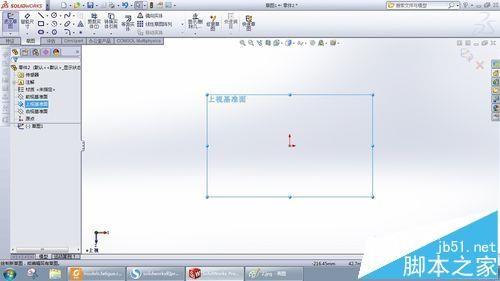
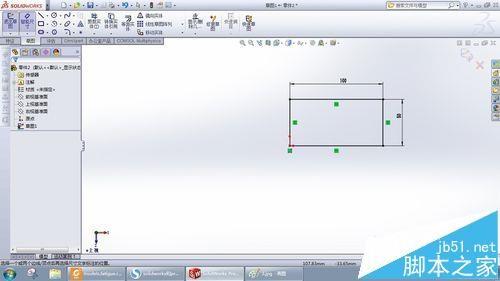
2、在上视图上右键,点击“草图绘制”命令,开始绘制草图,为了重点说明怎么添加材料,本经验随便画一个边角矩形,标注尺寸如图所示,然后退出草图。
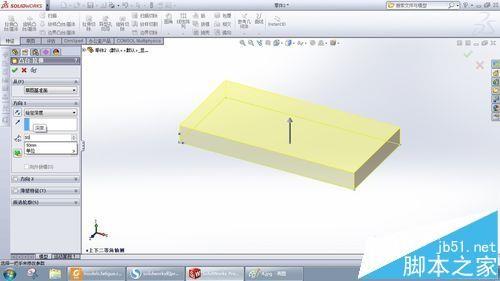
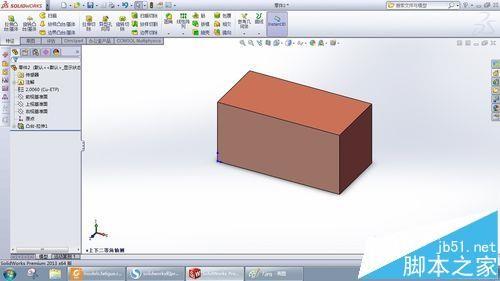
3、点击“拉伸”命令,给定深度“50”,那么一个三维块体就做好了,然后点击对号就完成了。
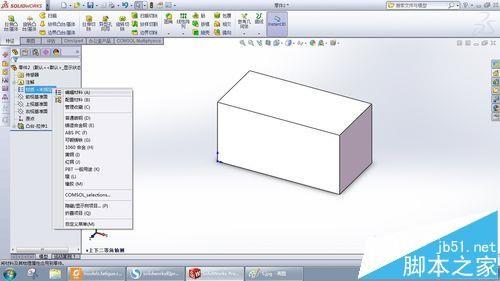
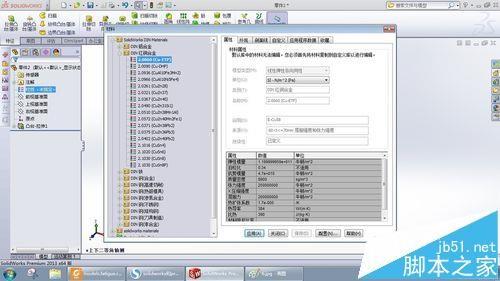
4、在设计树上,右键点击“材质”,然后选择“编辑”材料,随便选择一种材料然后点击“应用”,模型快的材料就设置成功了。
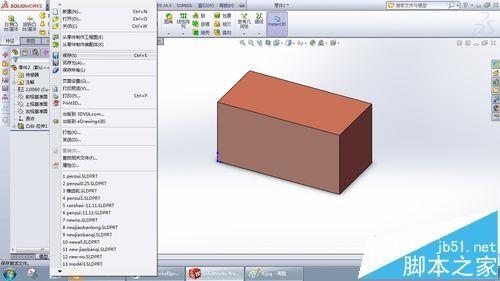
5、点击文件保存,就可以了。