> 文章列表 > SolidWorks怎么建模钣金支架? sw钣金支架的建模方法

SolidWorks怎么建模钣金支架? sw钣金支架的建模方法

SolidWorks中建模零件模型很方便,该怎么建模钣金支架呢?下面我们就来看看详细的教程。

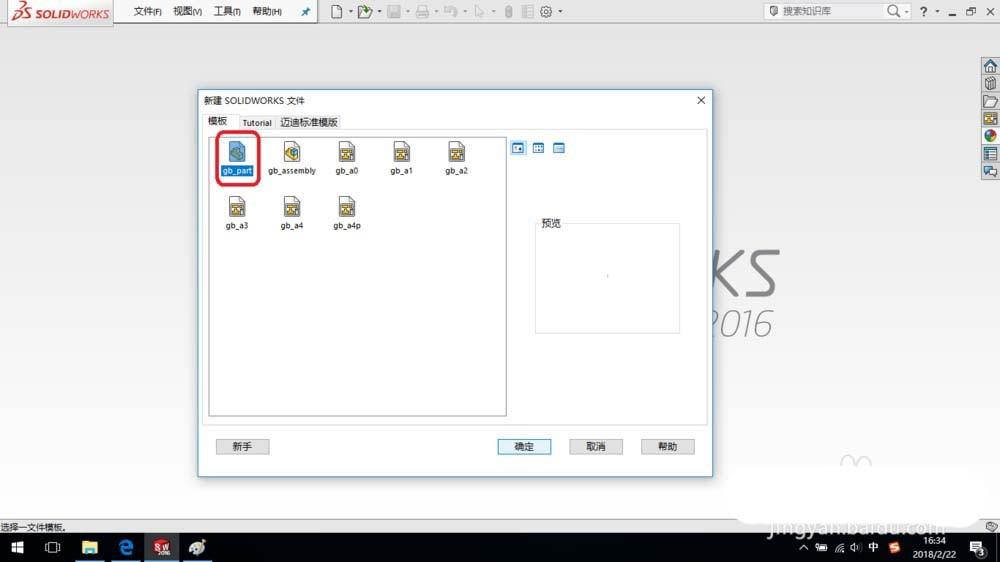
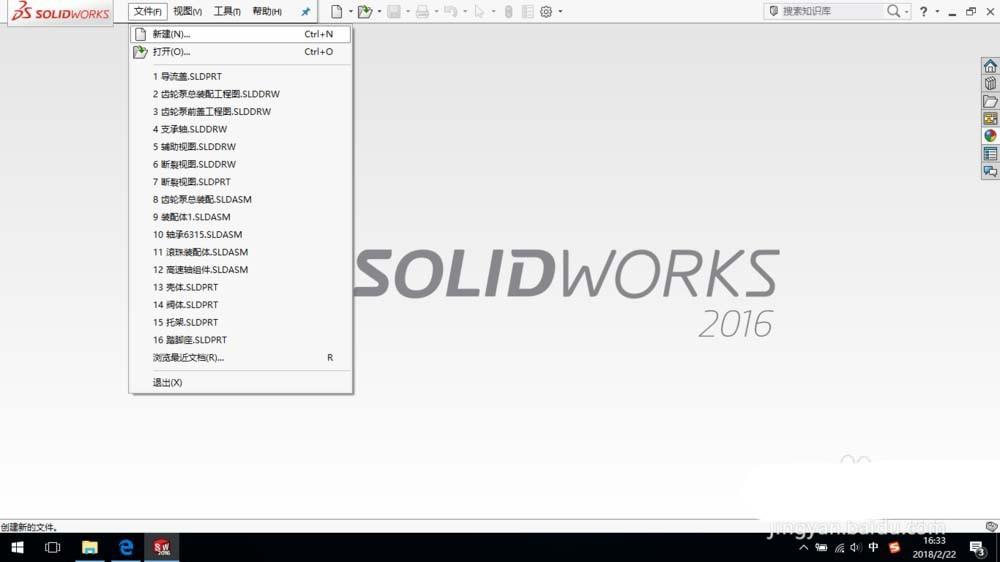
1、打开SolidWorks,新建一个零件文件。
SolidWorks怎么建模钣金支架? sw钣金支架的建模方法

SolidWorks怎么建模钣金支架? sw钣金支架的建模方法

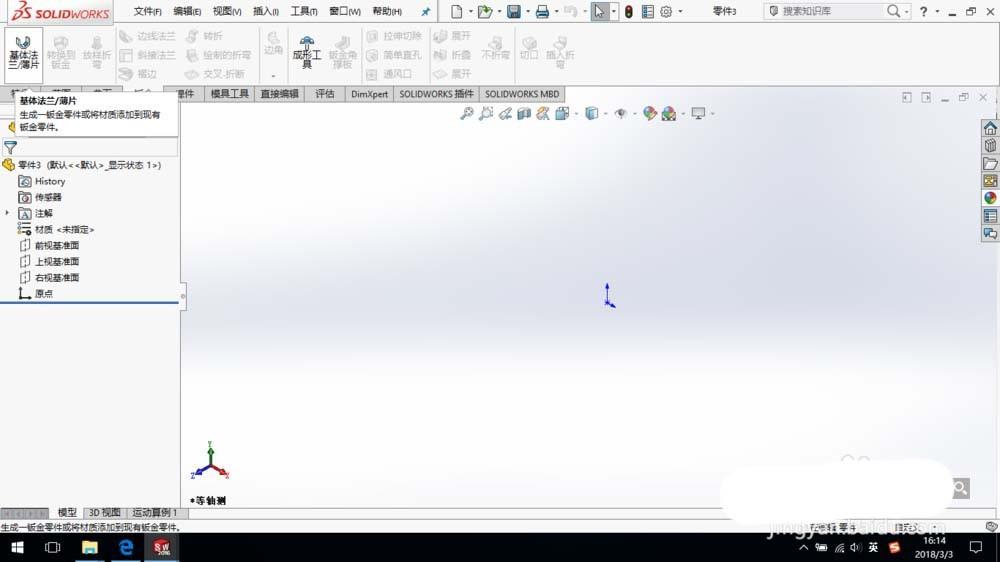
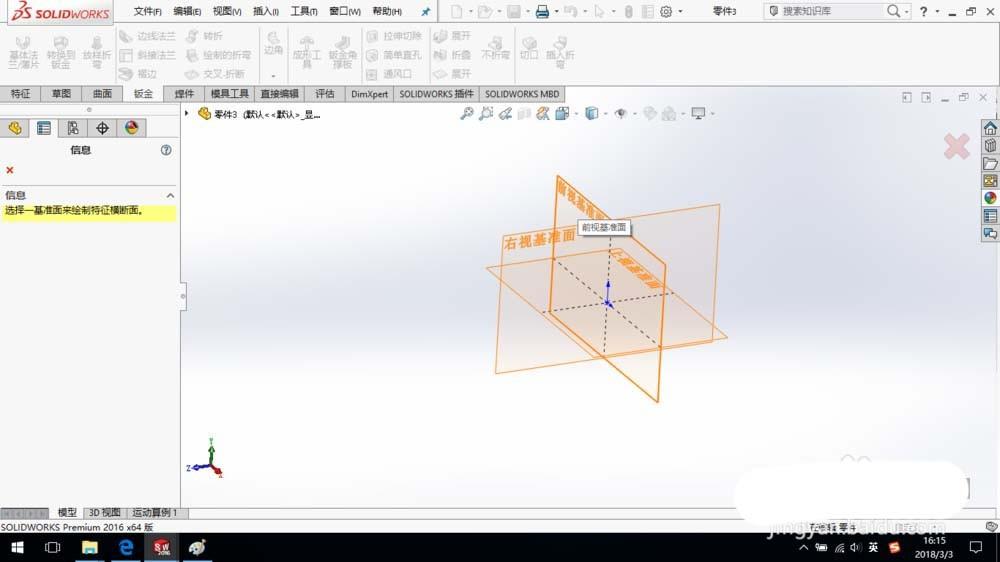
2、单击“钣金—基体法兰/薄片”命令,选择前视基准面绘制草图。

SolidWorks怎么建模钣金支架? sw钣金支架的建模方法

SolidWorks怎么建模钣金支架? sw钣金支架的建模方法

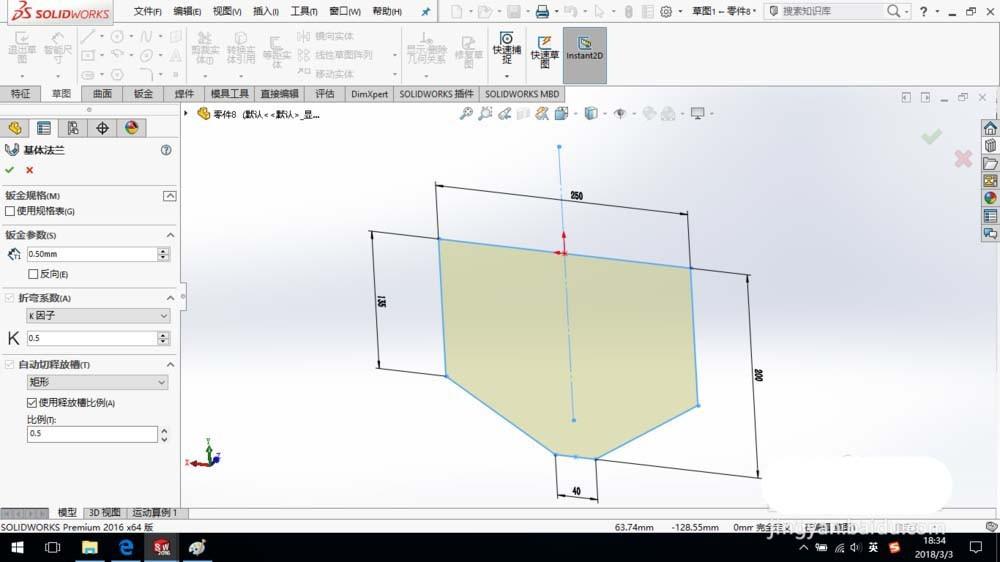
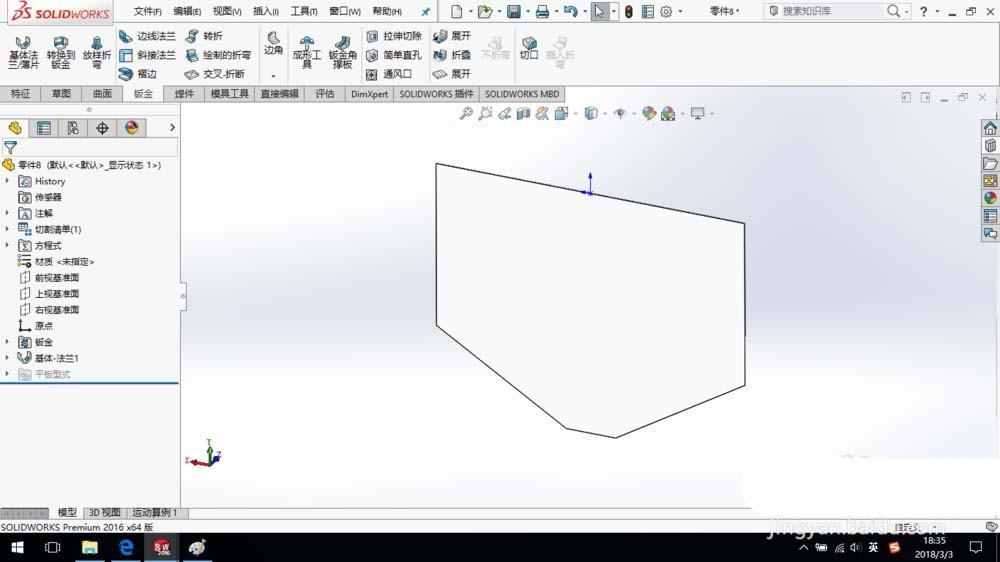
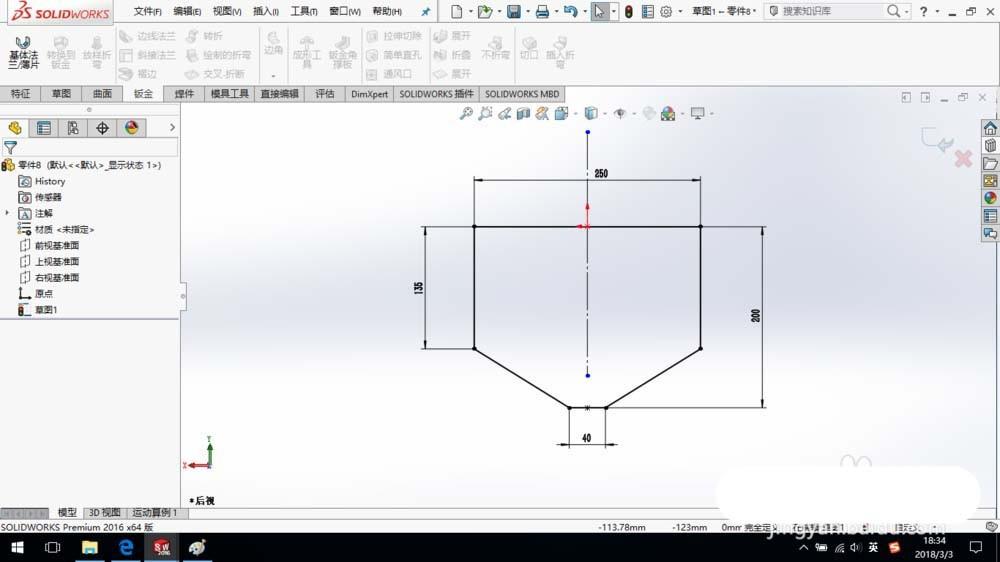
3、绘制如图所示草图。退出草图,系统弹出基体法兰对话框,设置钣金厚度“0.5 mm”,K因子系数为“0.5”,其它参数默认,单击确定。
SolidWorks怎么建模钣金支架? sw钣金支架的建模方法

SolidWorks怎么建模钣金支架? sw钣金支架的建模方法

SolidWorks怎么建模钣金支架? sw钣金支架的建模方法

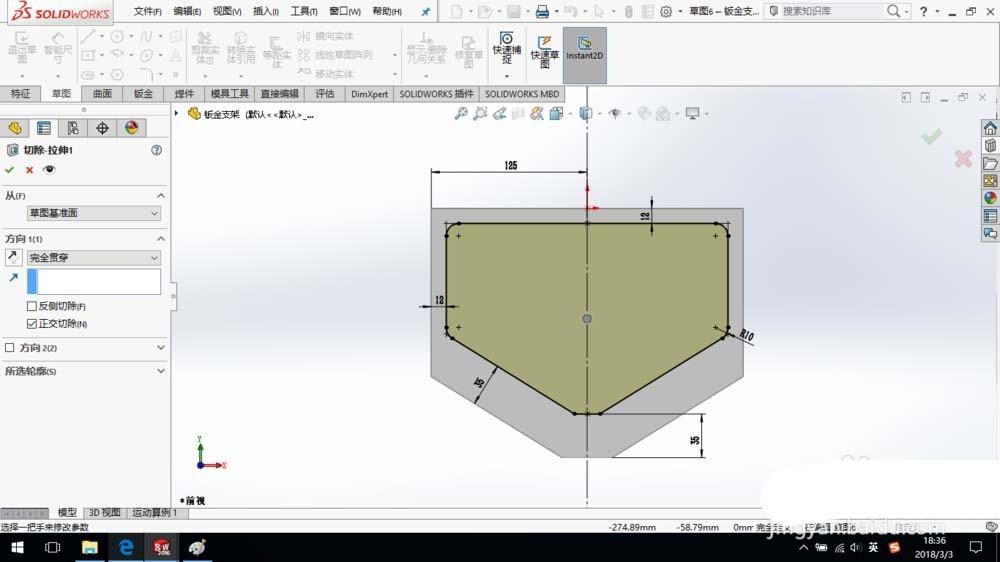
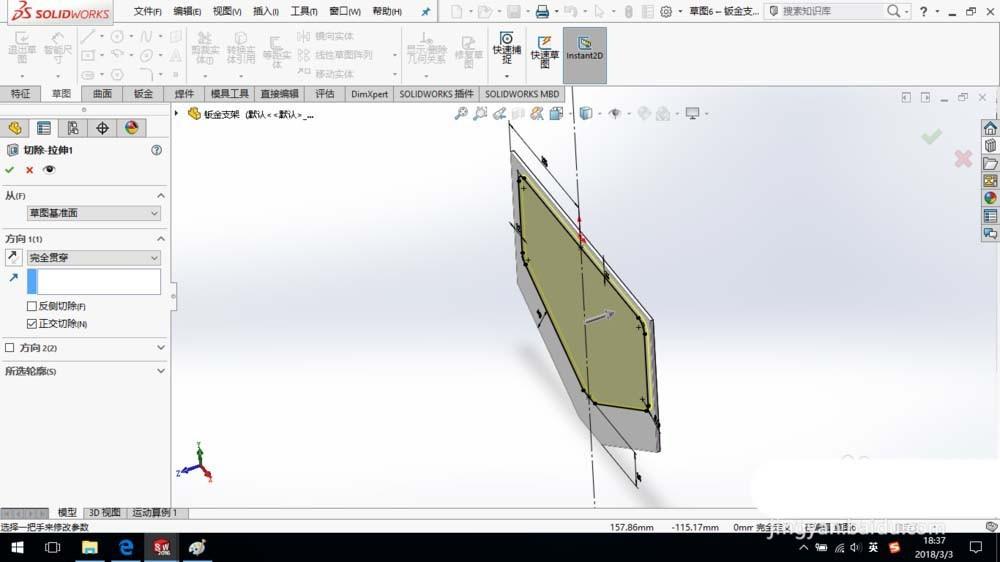
4、创建切除特征,如图所示。

SolidWorks怎么建模钣金支架? sw钣金支架的建模方法

SolidWorks怎么建模钣金支架? sw钣金支架的建模方法

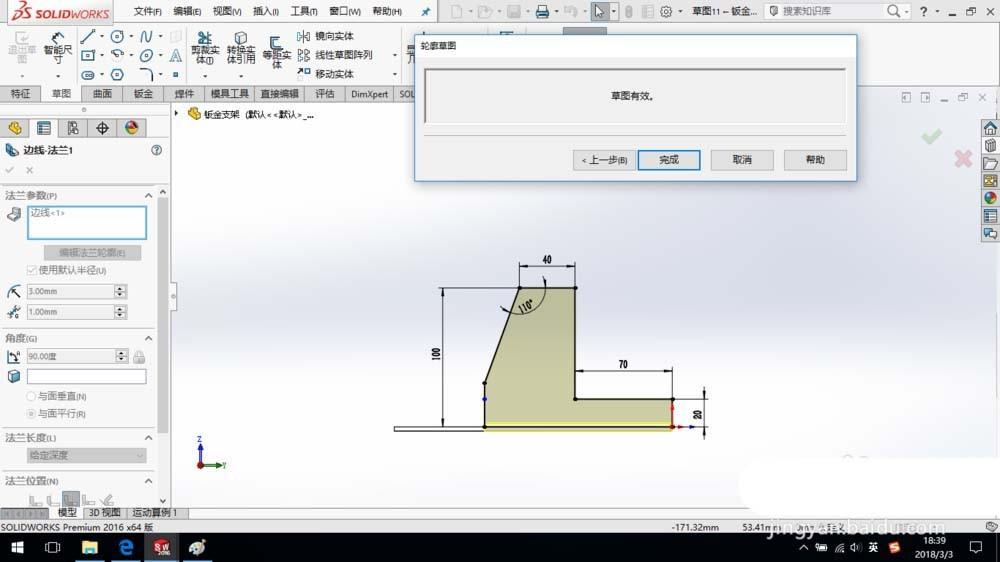
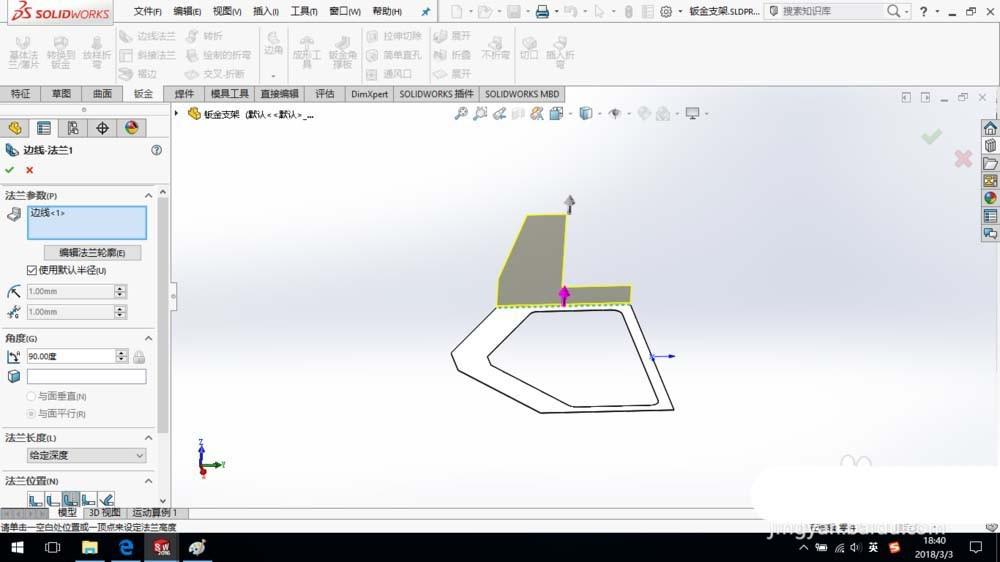
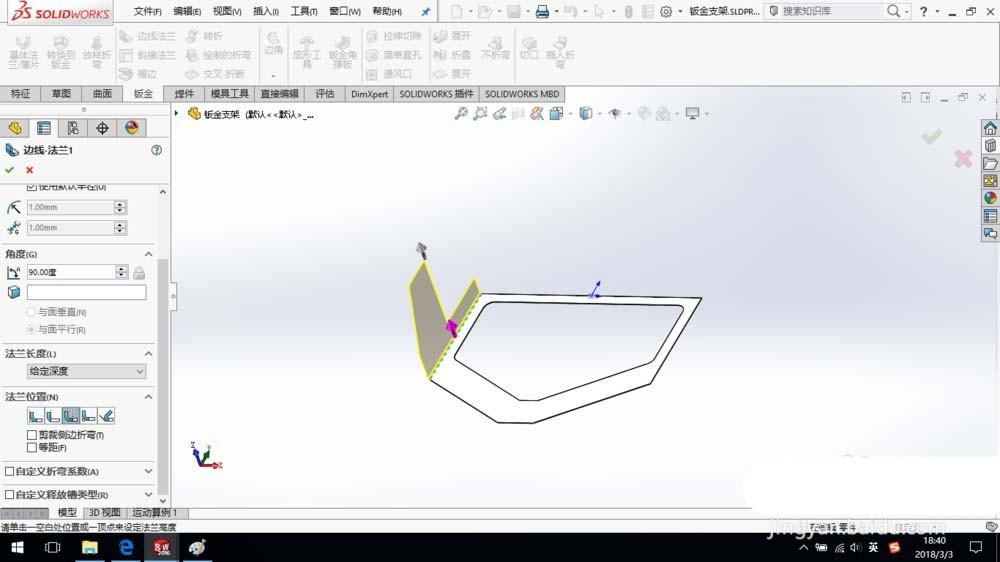
5、创建边线法兰特征,编辑法兰轮廓,设置参数,如图所示。

SolidWorks怎么建模钣金支架? sw钣金支架的建模方法

SolidWorks怎么建模钣金支架? sw钣金支架的建模方法

SolidWorks怎么建模钣金支架? sw钣金支架的建模方法

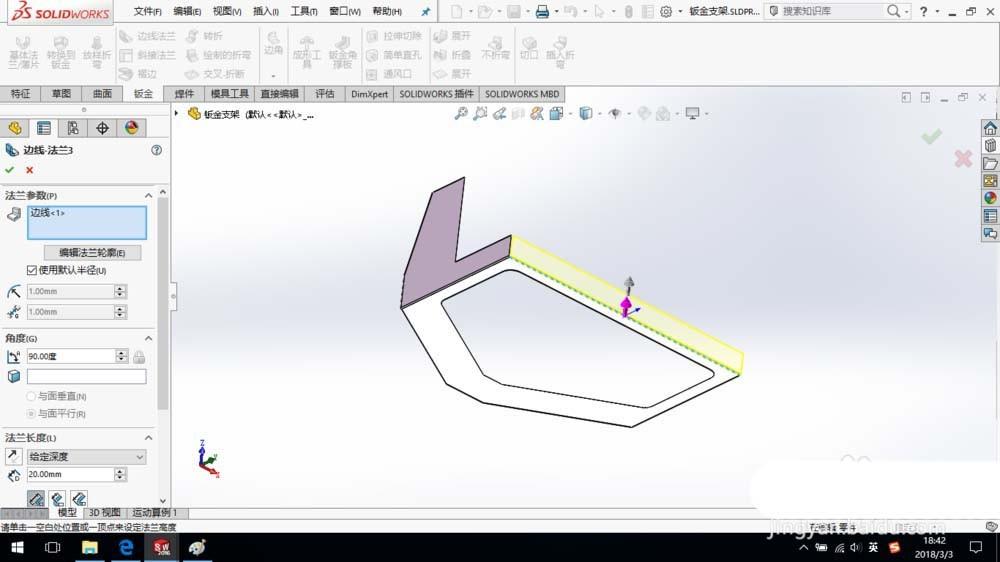
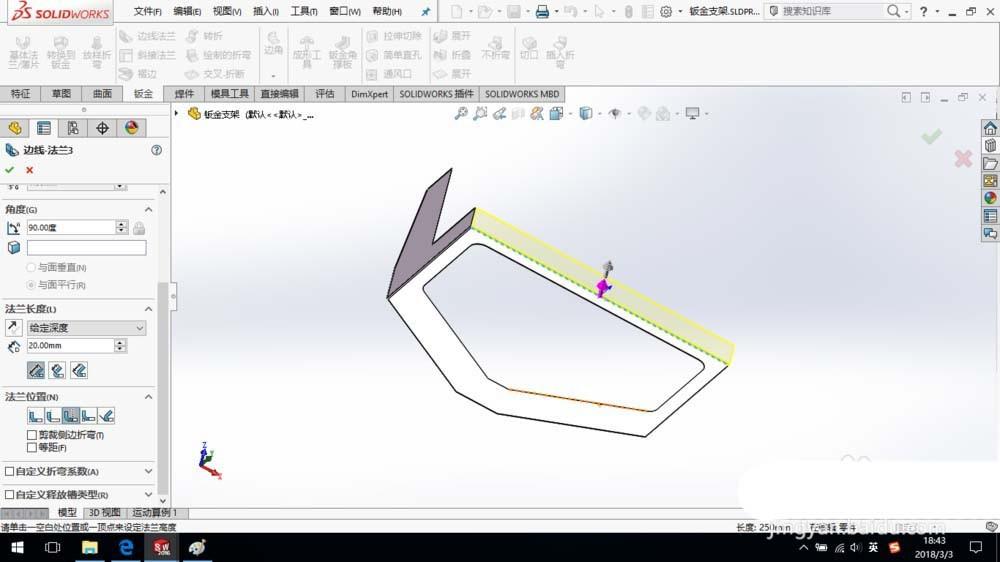
6、再次创建边线法兰,法兰深度“20 mm”,参数设置如图所示。

SolidWorks怎么建模钣金支架? sw钣金支架的建模方法

SolidWorks怎么建模钣金支架? sw钣金支架的建模方法

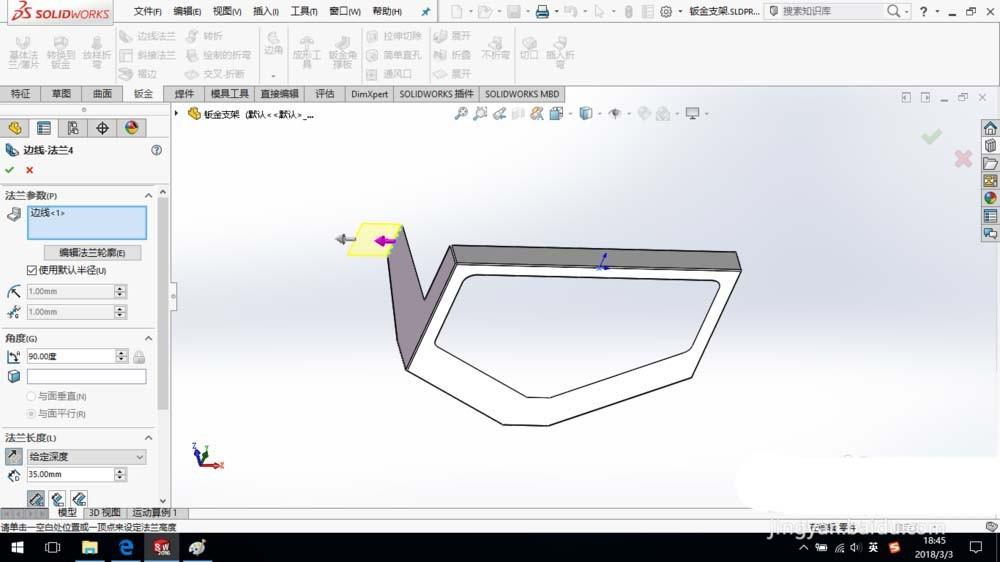
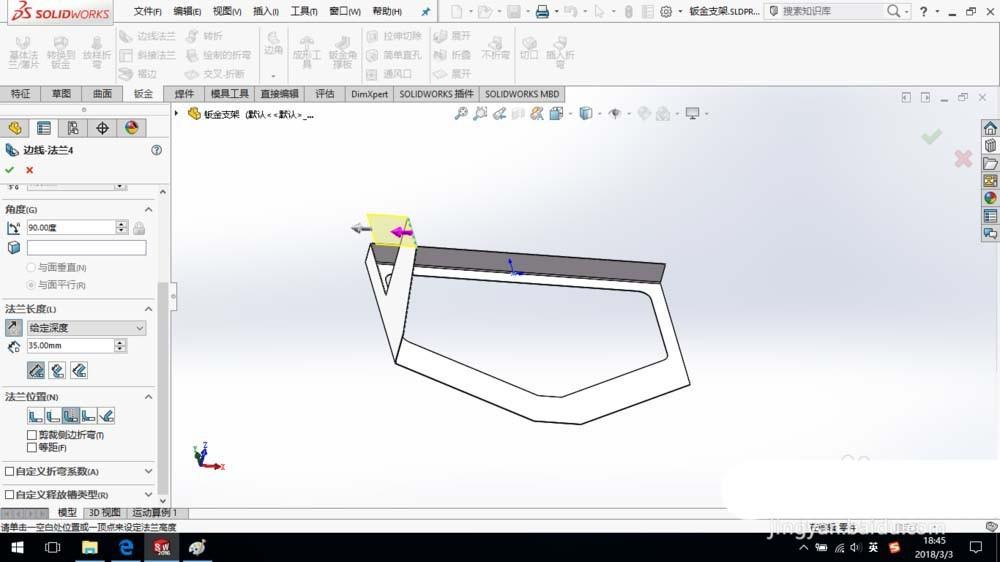
7、创建边线法兰,给定法兰深度“35 mm”,参数设置如图所示。

SolidWorks怎么建模钣金支架? sw钣金支架的建模方法

SolidWorks怎么建模钣金支架? sw钣金支架的建模方法

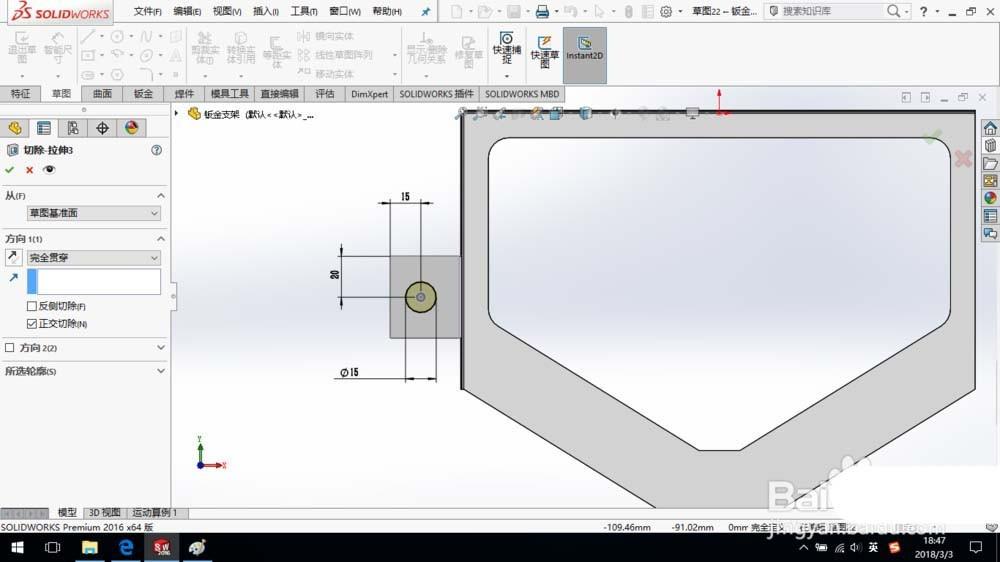
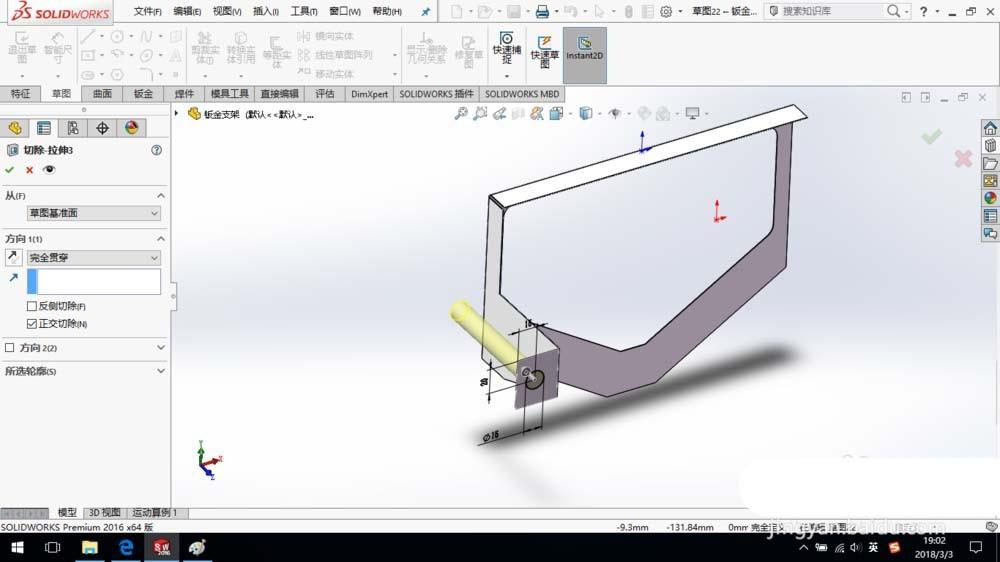
8、创建切除特征,如图所示。

SolidWorks怎么建模钣金支架? sw钣金支架的建模方法

SolidWorks怎么建模钣金支架? sw钣金支架的建模方法

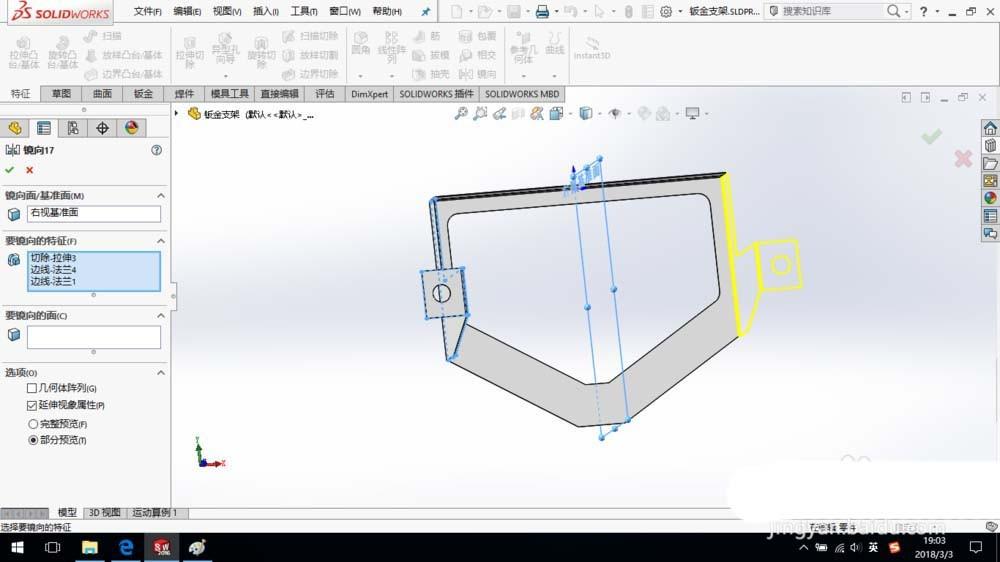
9、创建镜像特征

SolidWorks怎么建模钣金支架? sw钣金支架的建模方法

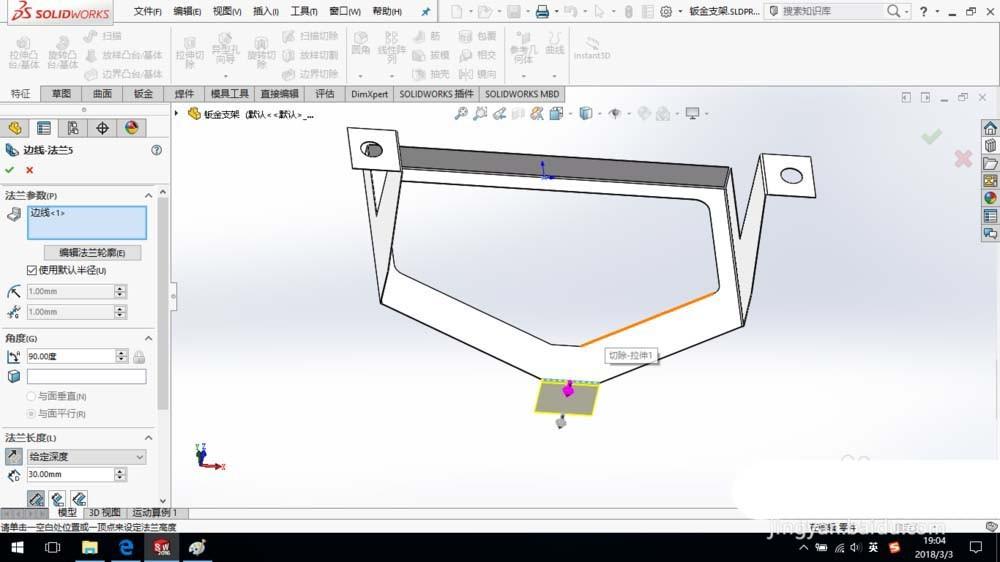
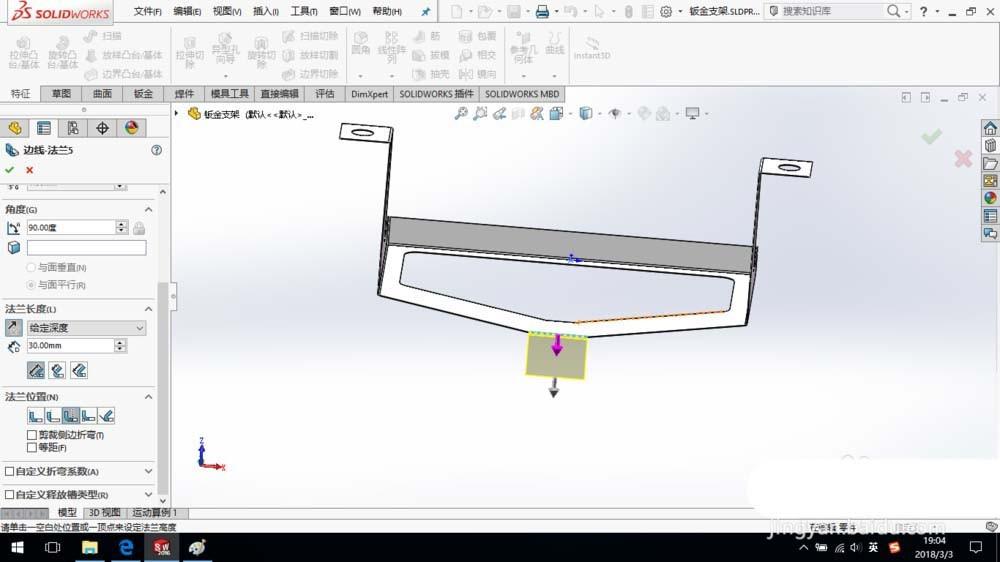
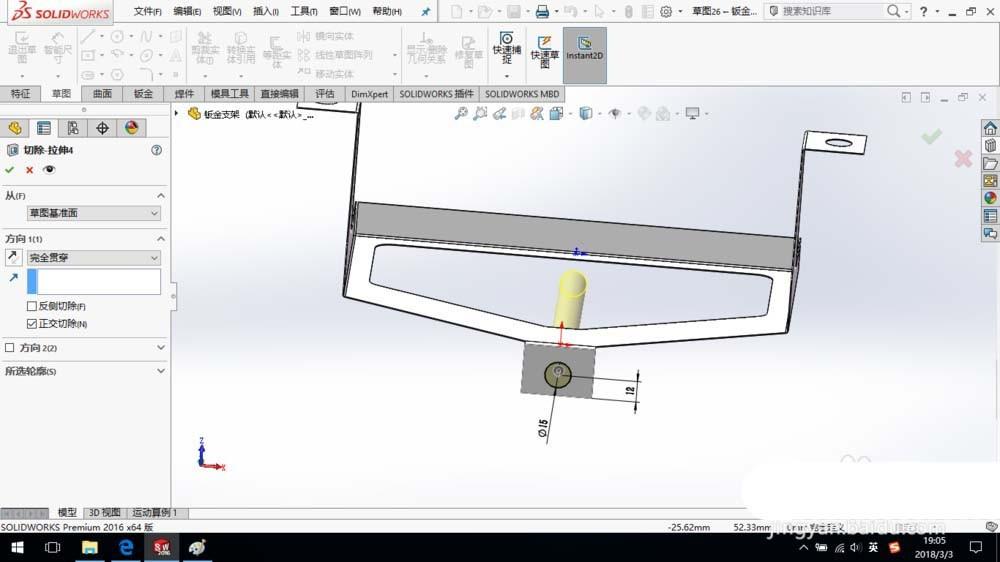
10、创建边线法兰特征,法兰深度“30 mm”,参数设置如图。创建切除特征

SolidWorks怎么建模钣金支架? sw钣金支架的建模方法

SolidWorks怎么建模钣金支架? sw钣金支架的建模方法

SolidWorks怎么建模钣金支架? sw钣金支架的建模方法

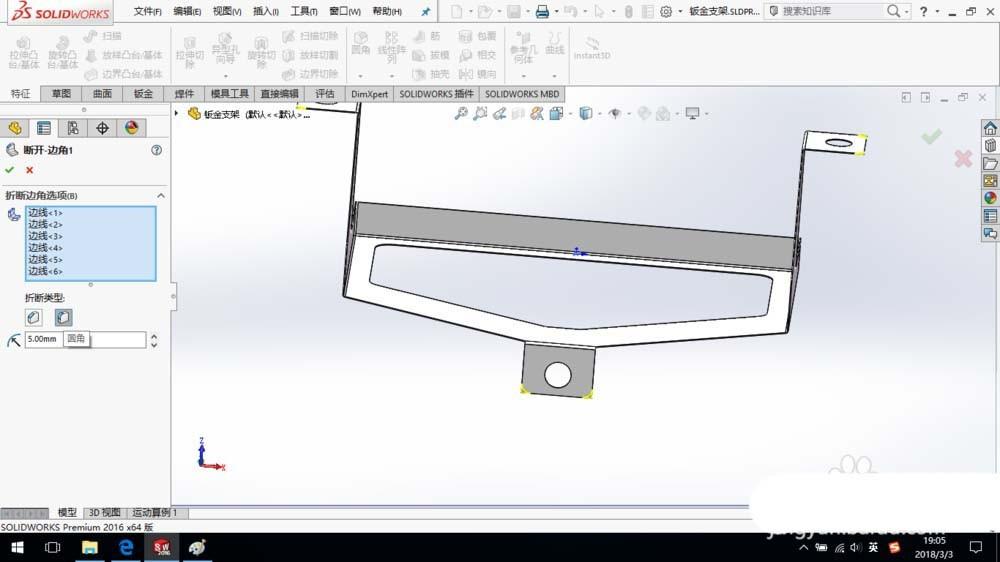
11、断开边角,折断类型选择圆角,半径设置为“5 mm”。

SolidWorks怎么建模钣金支架? sw钣金支架的建模方法

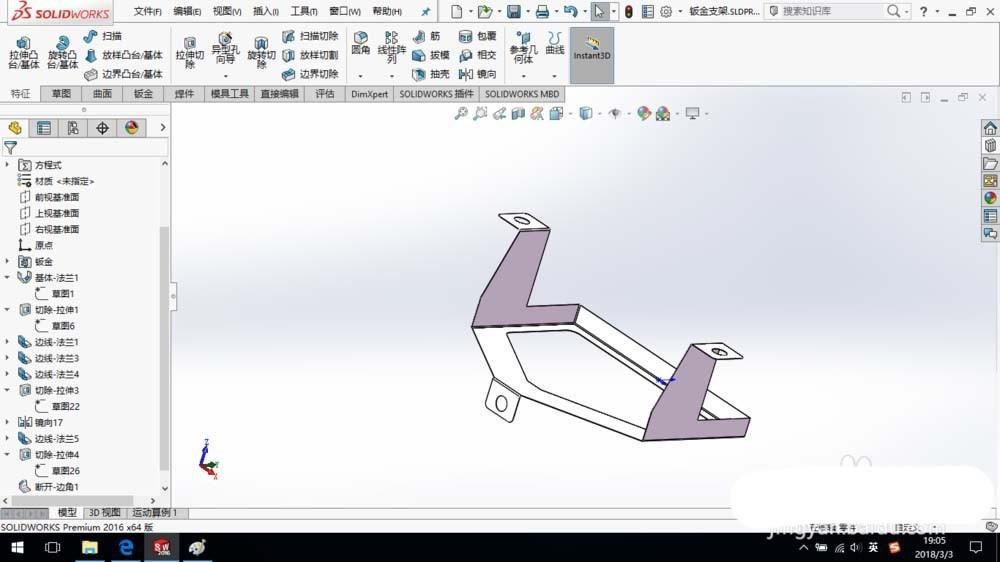
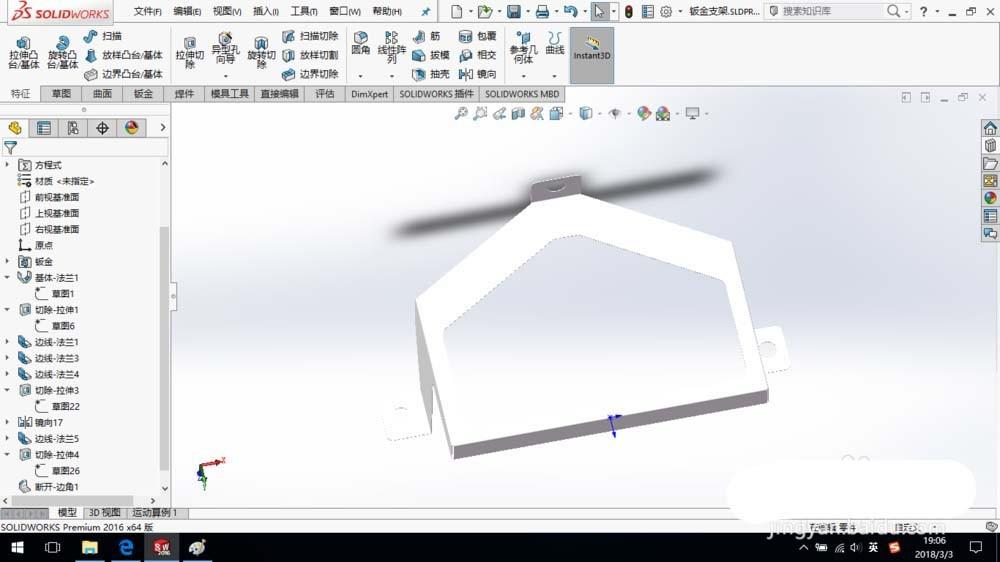
12、至此,钣金支架创建完成,保存零件模型。

SolidWorks怎么建模钣金支架? sw钣金支架的建模方法

SolidWorks怎么建模钣金支架? sw钣金支架的建模方法

以上就是sw钣金支架的建模方法,希望大家喜欢,请继续关注我们。

护肤补水产品