
怎么启用win10系统活动目录功能
现在大部分电脑都是win10系统,有些新用户不知道怎么启用活动目录功能,接下来小编就给大家介绍一下具体的操作步骤。
具体如下:
-
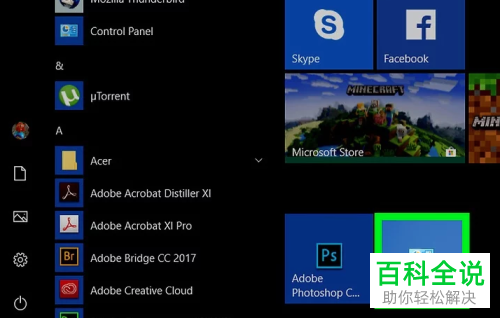
1. 首先第一步先点击左下角【开始】图标,接着在弹出的菜单栏中根据下图所示,找到并点击【控制面板】图标。
-
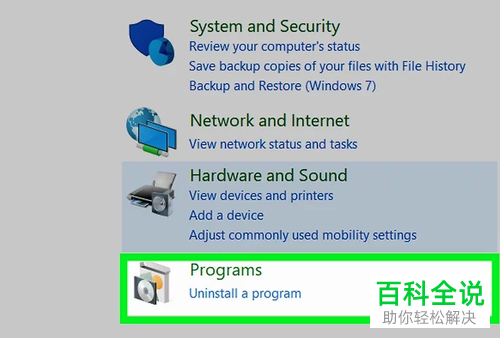
2. 第二步打开【控制面板】窗口后,根据下图所示,点击【Programs(程序)】选项。
-
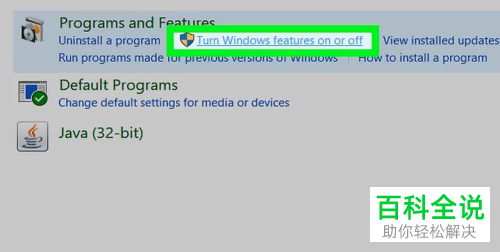
3. 第三步进入【程序】页面后,根据下图所示,点击【Turn Windows features on or off(启用或关闭Windows功能)】选项。
-
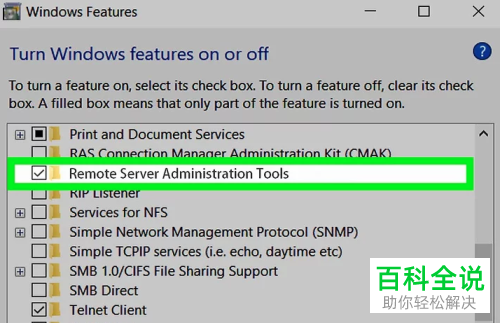
4. 第四步在弹出的窗口中,根据下图所示,找到并勾选【Remote Server Administration Tools(远程服务器管理工具)】选项。
-
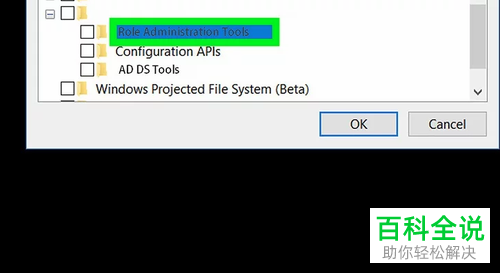
5. 第五步在展开的下拉列表中,根据下图所示,找到【Role Administration Toos(角色管理工具)】选项。
-
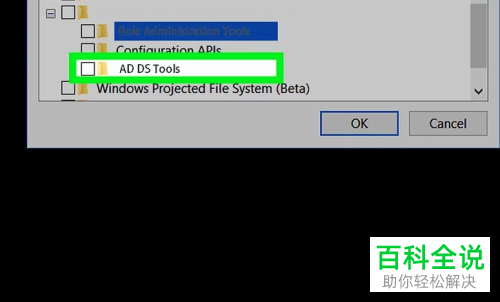
6. 第六步根据下图所示,先勾选【AD DS Tools】,接着点击【OK】选项。
-
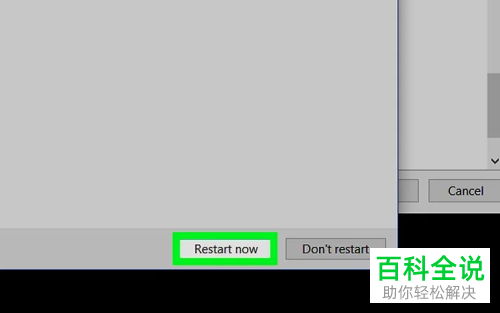
7. 最后在弹出的窗口中,根据下图所示,先点击【Restart now】选项,接着等待电脑重启完成即可。
-
以上就是怎么启用win10系统活动目录功能的方法。


