怎么在Excel表格中批量添加成绩条或工资条的标题行
今天,小编给大家分享在Excel表格中批量添加成绩条或工资条的标题行的方法,希望对大家有所帮助。
具体如下:
-
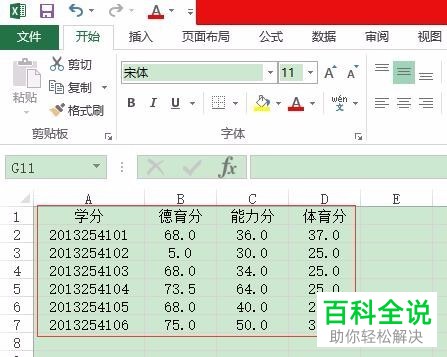
1. 首先,请大家在电脑中找到“Excel”软件,点击进入主界面,然后打开如图所示的成绩表或工资表即可。
-
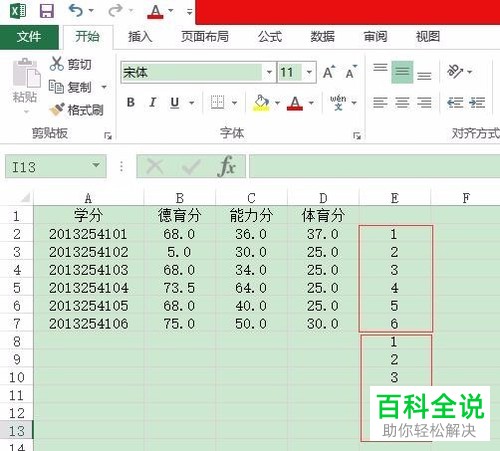
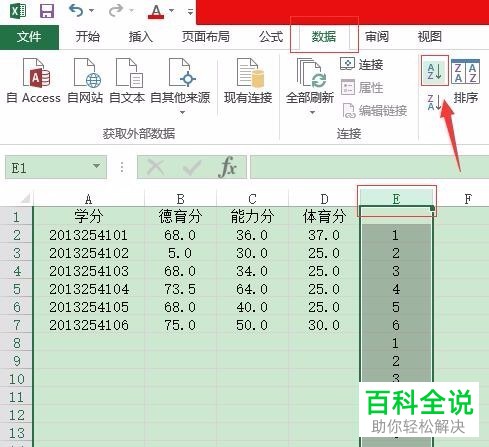
2. 第二步,接下来,请大家在表格数据的右侧添加辅助列,很显然,屏幕中一共有6条数据,我们需要插入1-6,然后在下方复制一下1-6。
-
3.第三步,完成后,请大家选中如图所示的辅助列,并且选择“数据”一栏的“升序”选项。
-
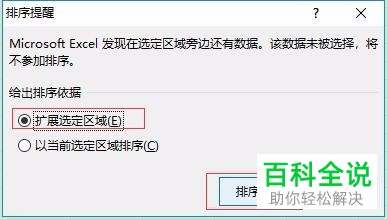
4. 第四步,如图所示,屏幕中出现了“排序提醒”的新界面,请选择“排序依据”一栏的“扩展选定区域”即可。
-
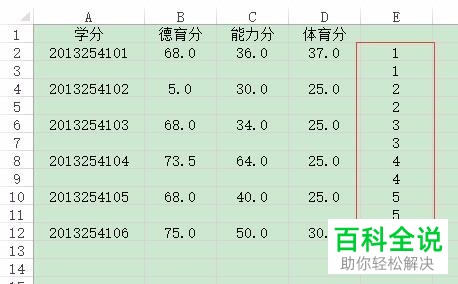
5. 第五步,我们已经完成了辅助列的排序,我们不难发现,每行成绩的上面都显示出了一行空行。
-
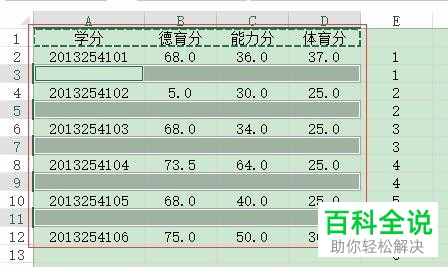
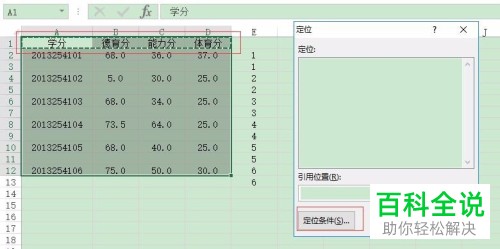
6. 第六步,接下来,请选中第一行标题行,然后按下Ctrl C完成复制,请选中想加标题行的地方,但是别选最后一行,它的下方是没有数据的,接着按下Ctrl G定位,然后选择新界面中的“定位条件”按钮。
-
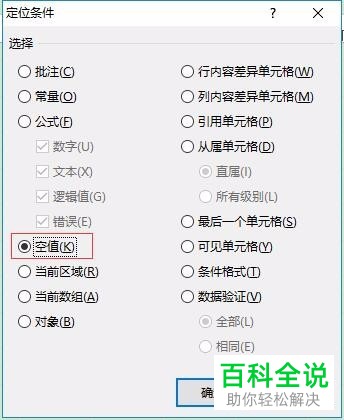
7. 第七步,我们需要选择“定位条件”新界面中的“空值”,完成后选择“确定”按钮。
-
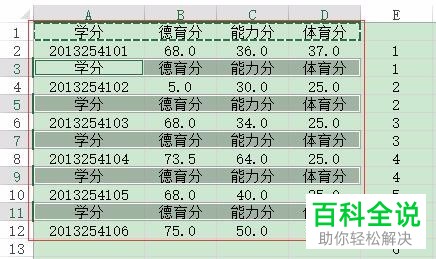
8. 第八步,接下来,我们就能看到屏幕中的空行单元格区域,请大家按下Ctrl V进行粘贴即可。