
Win10系统中鼠标光标的颜色大小和形状怎么进行设置
今天给大家介绍一下Win10系统中鼠标光标的颜色大小和形状怎么进行设置的具体操作步骤。
-
1. 首先打开电脑,进入桌面,点击左下角的开始图标,在打开的菜单中,点击左侧的齿轮图标,进入设置。

-
2. 在打开的Windows 设置页面,找到“设备”选项,打开。

-
3. 在打开的设备设置页面,左侧点击“鼠标”选项。

-
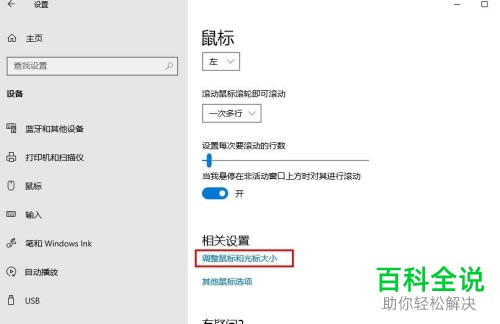
4. 然后在打开的右侧页面,找到“调整鼠标和光标大小”的链接,点击。
-
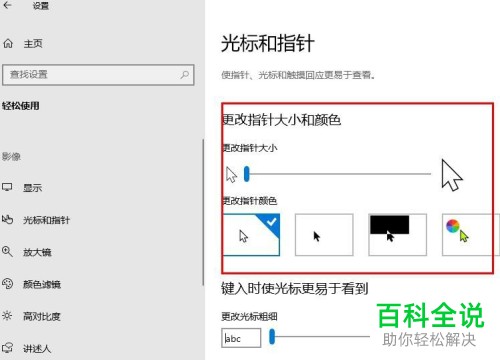
5.如图,我们就可以通过滑动滑块来调整光标大小,并在下面的更改指针颜色下,选择喜欢的颜色样式
-
6. 然后返回到“鼠标”选项下,点击“其它鼠标选项”的链接。

-
7. 如图,进入鼠标属性窗口,身份切换到“指针”选项,根据自己的需要选择喜欢的指针样式,最后,点击确定即可。

-
以上就是Win10系统中鼠标光标的颜色大小和形状怎么进行设置的具体操作步骤。


