
手机微博如何查看数据助手
微博是现在非常流行的一款生活、社交软件,有些新用户不知道手机微博如何查看数据助手,接下来小编就给大家介绍一下具体的操作步骤。
具体如下:
-
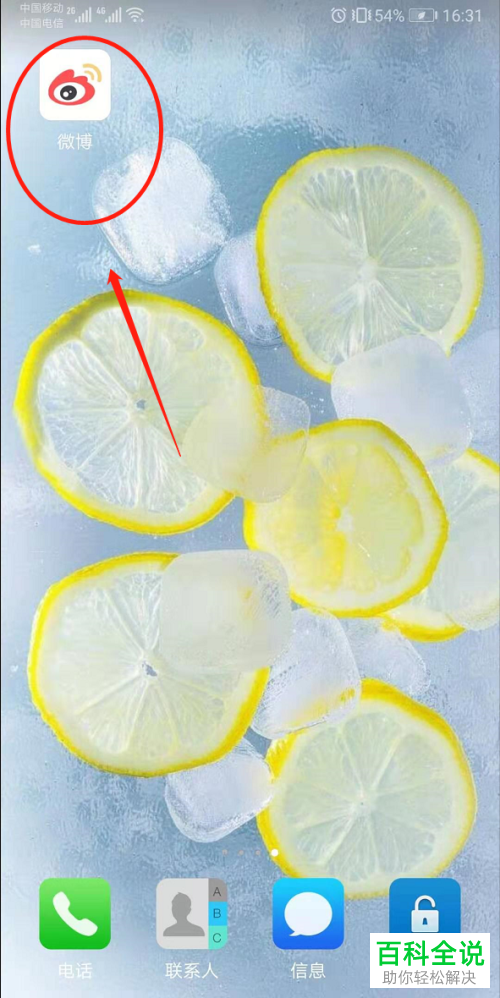
-
2. 第二步打开软件后,根据下图箭头所指,点击右下角【我】选项。

-
3. 第三步进入【我】页面后,根据下图箭头所指,找到并点击【粉丝服务】图标。
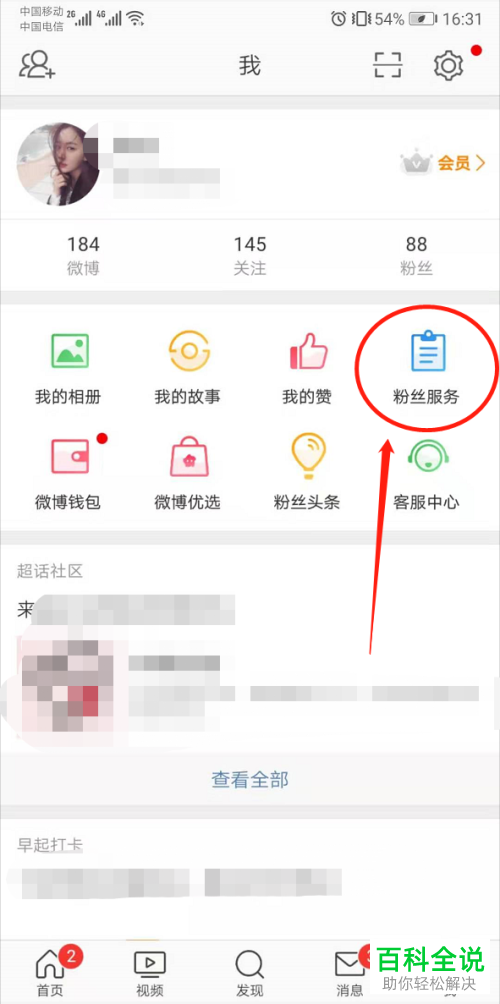
-
4. 第四步进入【粉丝服务】页面后,根据下图箭头所指,点击【内容效果】选项。
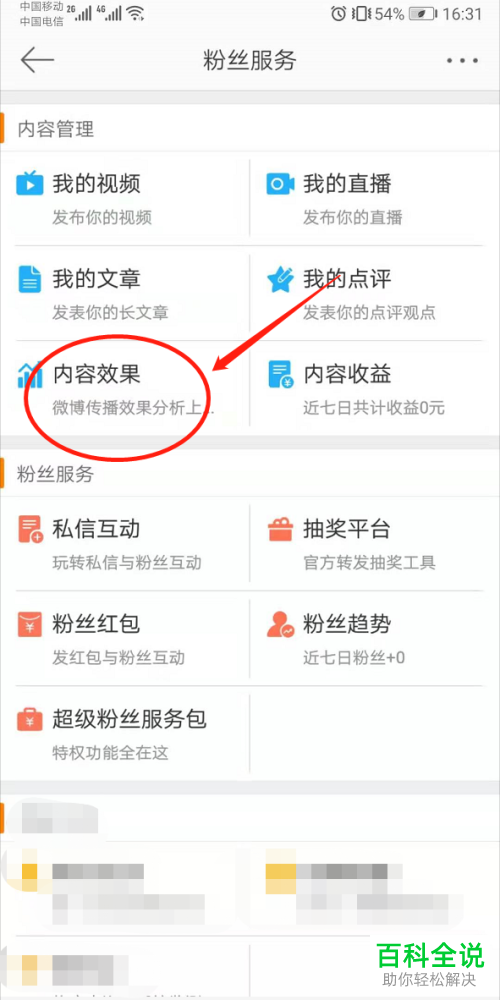
-
5. 第五步进入【数据助手】页面后,先点击顶部【博文】,接着根据下图箭头所指,即可查看微博阅读趋势和阅读总数。
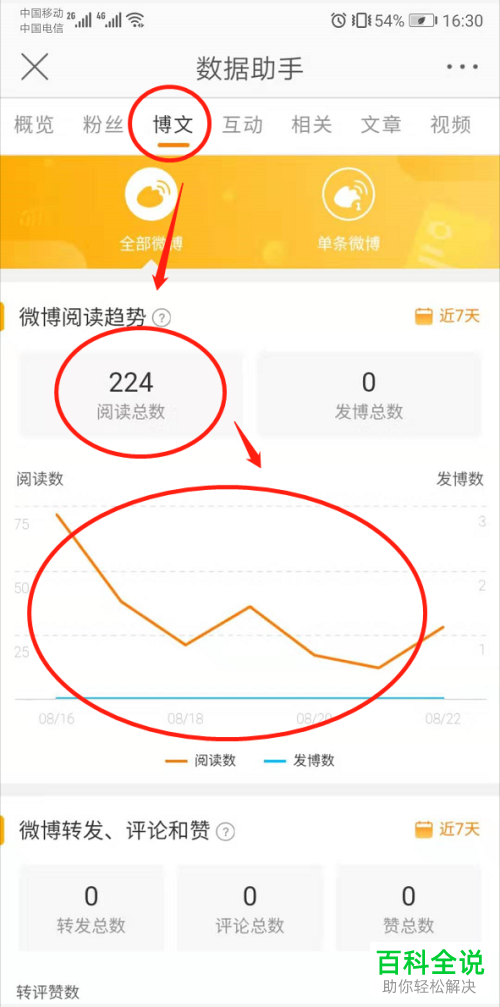
-
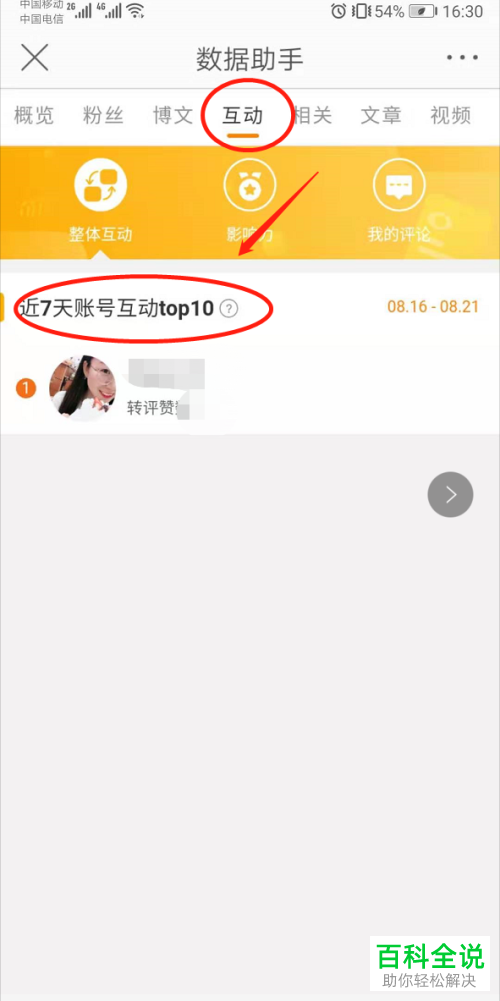
6. 第六步先点击顶部【互动】,接着根据下图箭头所指,即可查看近7天账号互动top10用户。
-
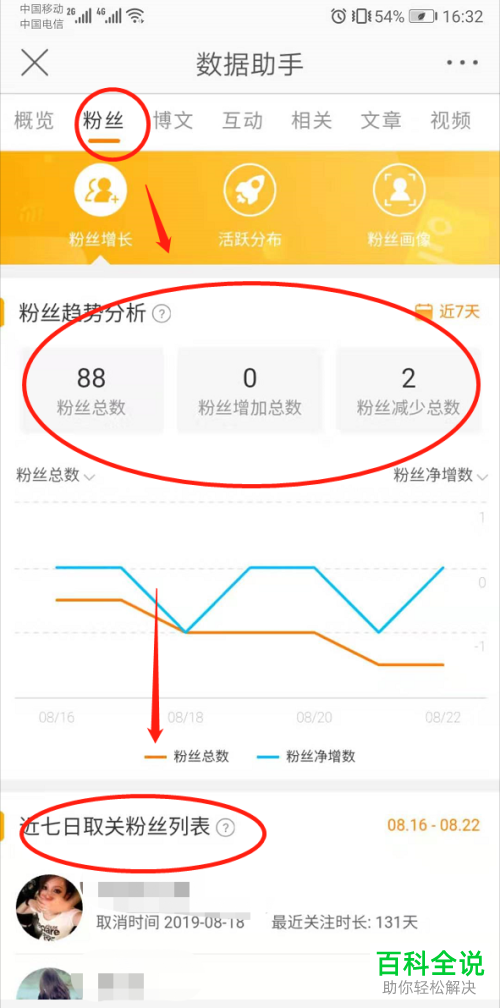
7. 第七步先点击顶部【粉丝】,接着根据下图箭头所指,即可查看粉丝趋势分析,包含粉丝总数、增加总数、减少总数,以及取关列表。
-
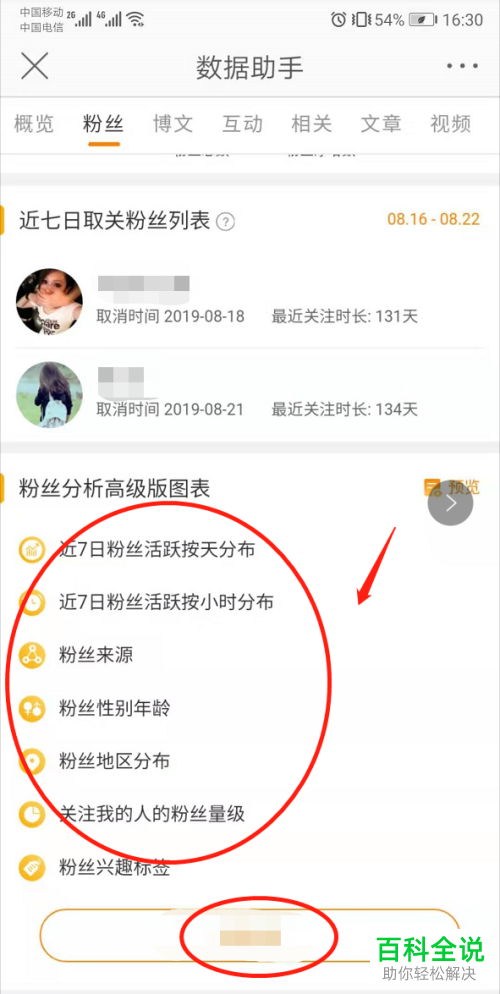
8. 最后根据下图箭头所指,还可以按照需求查看粉丝分析高级板图表。
-
以上就是手机微博如何查看数据助手的方法。


