有的小伙伴在使用Mac苹果电脑时,喜欢在Folx中下载软件,为了防止电脑工作一晚上,因此想要打开下载完任务进入睡眠模式,但是却不知道如何打开,那么小编就来为大家介绍一下吧。
1. 第一步,双击或者右击打开Folx软件。
2.第二步,来到下图所示的Folx软件主页面后,点击左上角箭头所指的Folx图标。
3. 第三步,在下图所示的弹出窗口中,点击箭头所指的偏好设置选项。
4. 第四步,我们可以看到如下图所示的偏好设置页面,点击左上角箭头所指的常规选项。
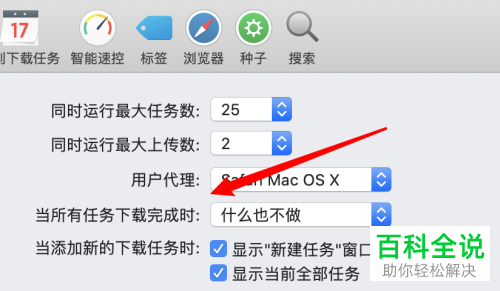
5. 第五步,来到下图所示的常规页面后,点击当所有任务下载完成时右边的下拉箭头。
6. 第六步,在下图所示的弹出窗口中,点击箭头所指的睡眠选项。
以上就是怎么打开mac版Folx中下载完任务进入睡眠模式的方法。