
iPhone手机如何找到并删除Safari浏览器下载文件
现在有很多人在使用iPhone手机,有些新用户不知道如何找到并删除Safari浏览器下载文件,接下来小编就给大家介绍一下具体的操作步骤。
具体如下:
-
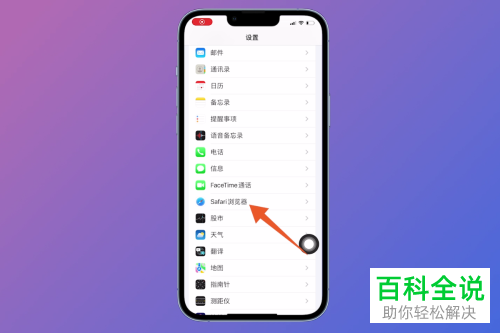
1. 首先第一步先打开【设置】窗口,接着根据下图箭头所指,找到并点击【Safari浏览器】选项。
-
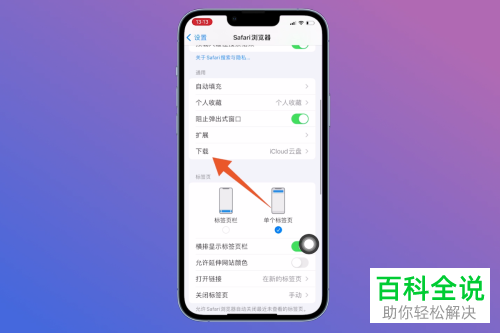
2. 第二步在跳转的页面中,根据下图箭头所指,点击【下载】。
-
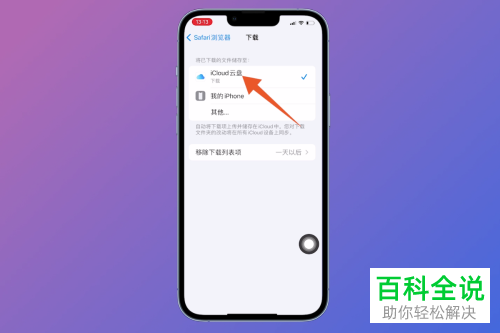
3. 第三步在【下载】页面中,查看下载文件储存位置。根据下图箭头所指,小编以【iCloud云盘】为例。
-
-
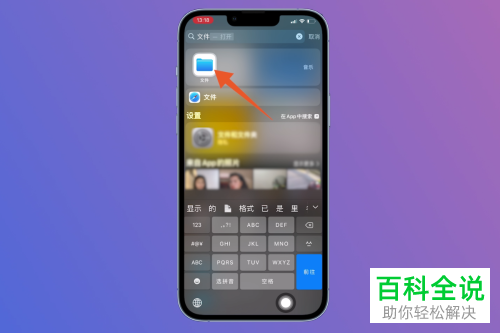
4. 第四步先退回桌面并滑动至负一屏,接着根据下图箭头所指,搜索并点击【文件】图标。
-
-
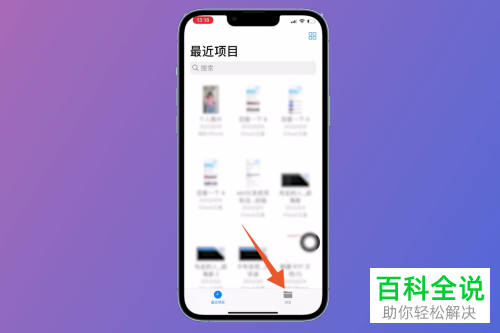
5. 第五步打开软件后,根据下图箭头所指,点击【浏览】图标。
-
-
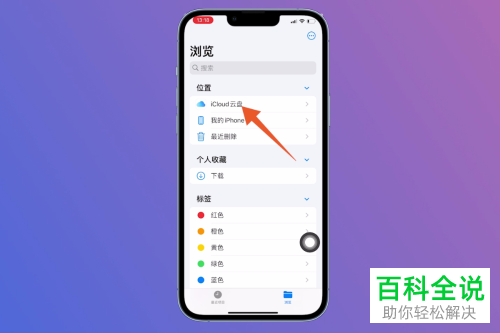
6. 第六步在【浏览】页面中,根据下图箭头所指,点击【iCloud云盘】选项。
-
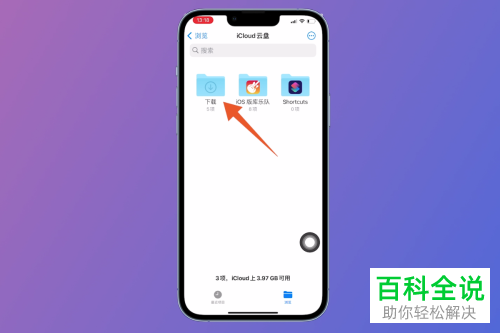
7. 第七步在【iCloud云盘】页面中,根据下图箭头所指,点击【下载】图标。
-
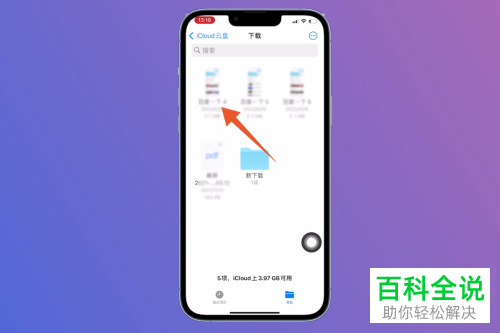
8. 第八步在【下载】页面中,根据下图箭头所指,即可查看所有下载的文件。
-
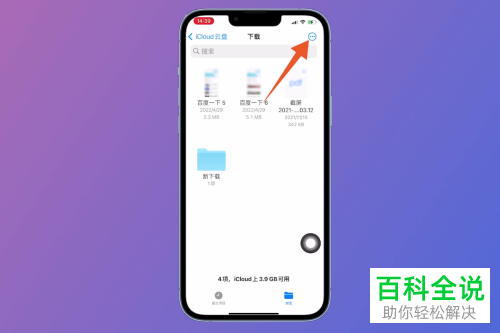
9. 第九步如果需要删除文件,根据下图箭头所指,点击右上角【...】图标。
-
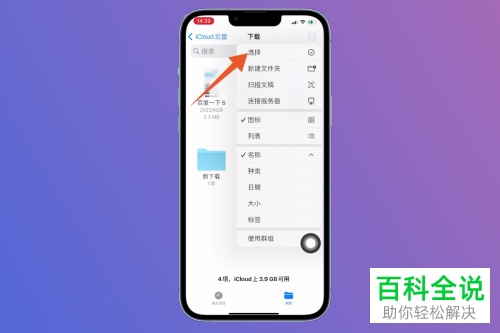
10. 第十步在弹出的菜单栏中,根据下图箭头所指,点击【选择】。
-
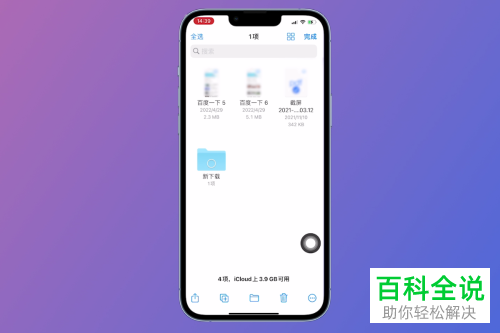
11. 最后先按照需求勾选文件,接着根据下图所示,点击【垃圾桶】图标。
-
以上就是iPhone手机如何找到并删除Safari浏览器下载文件的方法。


