
在Win10电脑桌面上怎么创建透明文件夹
我们想要在Win10电脑上创建一个透明的文件夹,不希望别人看到,该怎么操作呢?今天就跟大家介绍一下在Win10电脑桌面上怎么创建透明文件夹的具体操作步骤。
-
1. 首先打开电脑,进入桌面,在空白处右键,在打开的菜单中,依次选择【新建(W)】---【文件夹(F)】选项。

-
2. 如图,在新建的文件夹上右键,在打开的菜单中,选择【属性】选项。

-
3. 如图,在弹出的属性窗口中,上方切换到【自定义】选项下,点击左下方的【更改图标(I)...】按钮。

-
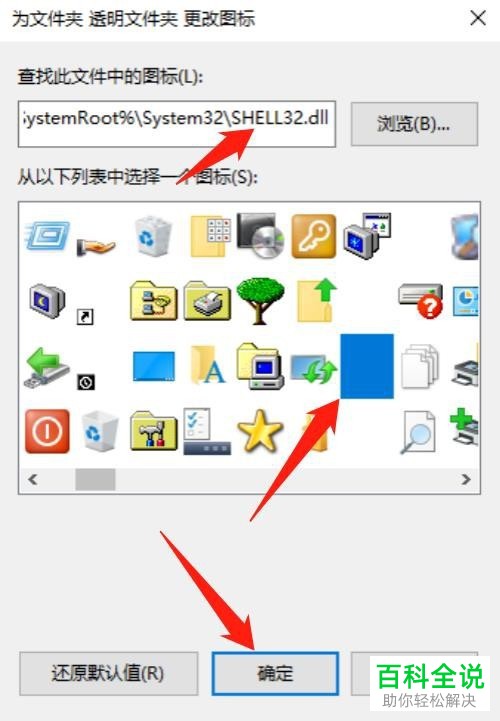
4. 如图,在打开的窗口中,选择图标列表中的【透明图标】,然后点击底部的【确定】按钮。
-
5. 然后返回到属性窗口中,依次点击右下方的【应用(A)】---【确定】按钮即可完成设置。

-
6. 如图,此时文件夹的图标就透明了,不显示了,但是文件夹的名称还是可以看到的。

-
7. 在文件夹上右键,在打开的菜单中,选择【重命名】选项。

-
8. 给文件夹重新命名:输入【v1】,在搜狗备选词中,选择【d.】,设置好名称后,就将整个文件夹就设置透明了。

-
以上就是在Win10电脑桌面上怎么创建透明文件夹的具体操作步骤。


