
如何在手机UC浏览器中安装插件
今天给大家介绍一下如何在手机UC浏览器中安装插件的具体操作步骤。
-
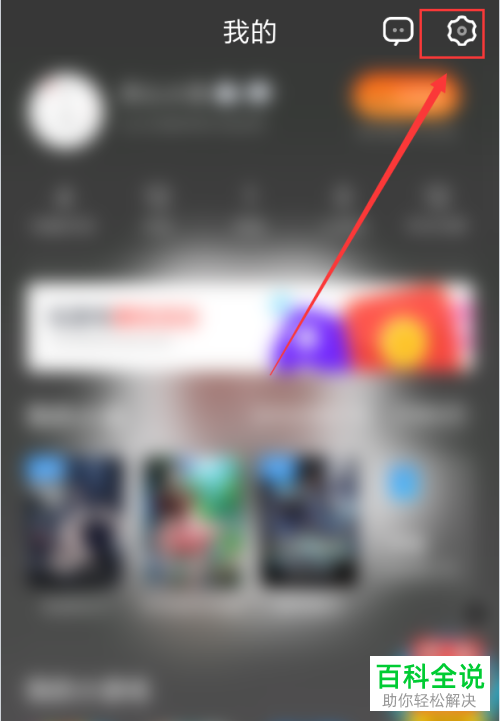
1. 首先打开手机上的UC浏览器,进入主页面后,点击页面右下角的“我的”选项,在打开的我的页面,点击右上角的齿轮图标,进入设置。
-
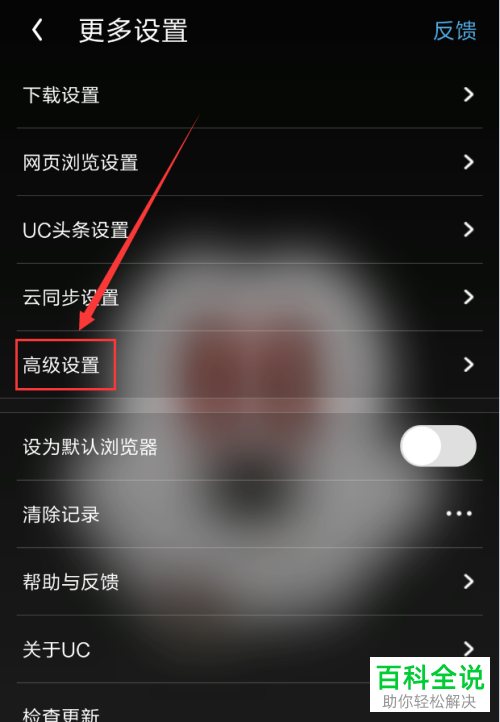
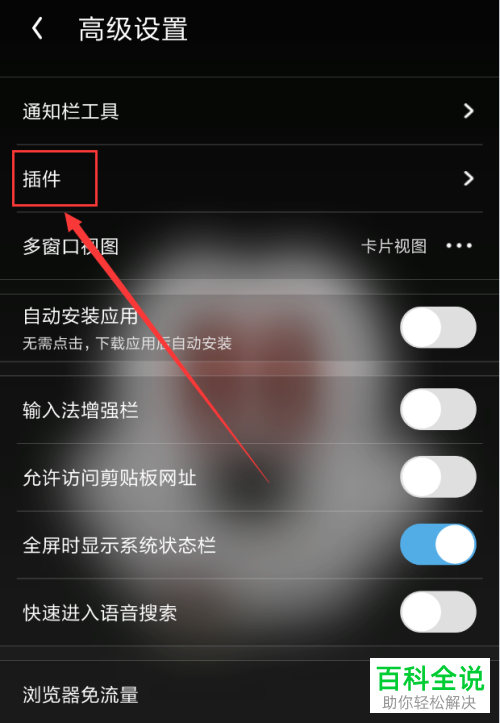
2. 如图,在打开的更多设置页面,选择下方的“高级设置”选项,然后在打开的高级设置页面,点击“插件”选项。
-
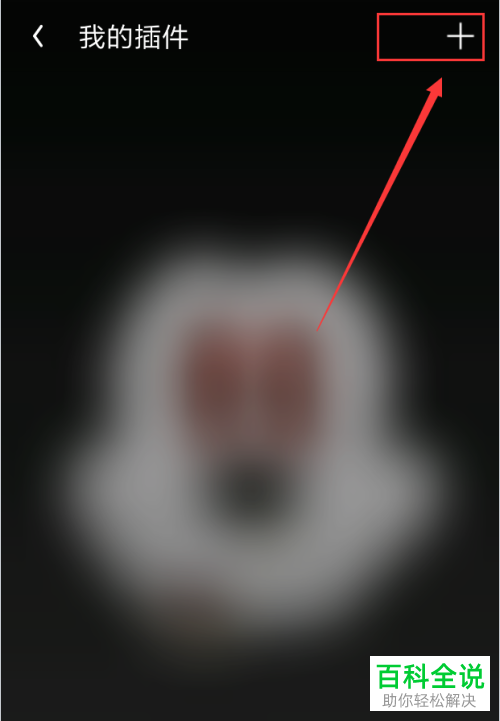
3. 如图,进入“我的插件”页面后,点击右上角的“+”号图标。
-
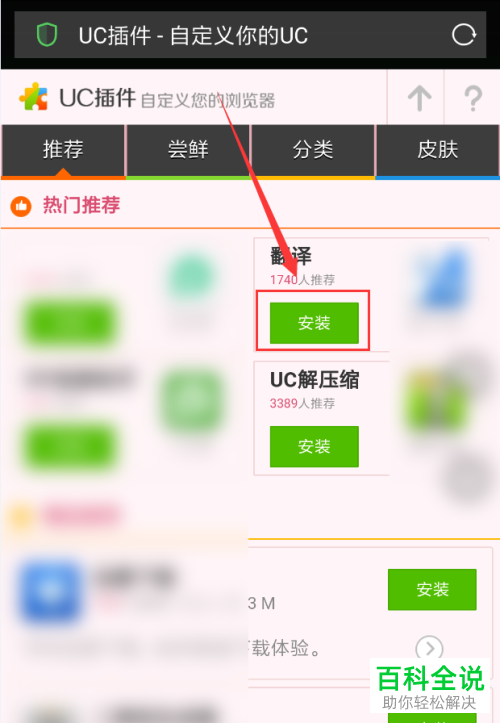
4. 如图,进入“UC插件”页面后,选择想要安装的插件,点击下方的“安装”按钮。
-
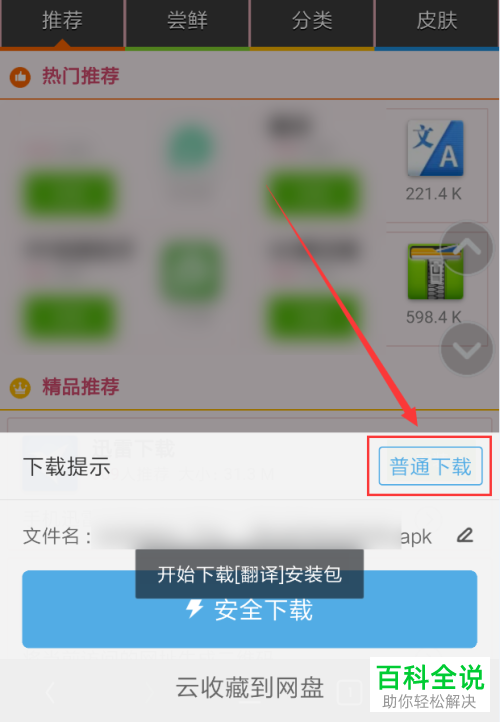
5. 如图,就开始进行下载插件安装包,在弹出的窗口中,点击右上方的“普通下载”按钮,就可以使用浏览器内置的下载器下载安装包了。
-
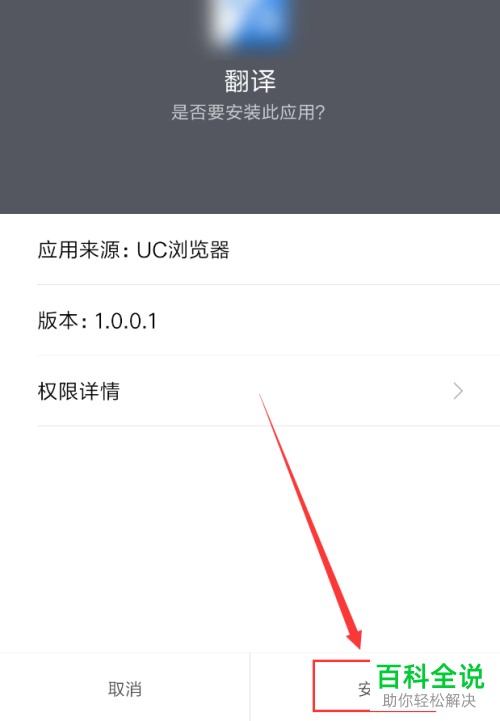
6. 下载好之后,进入安装页面,点击右下角的“安装”按钮即可。
-
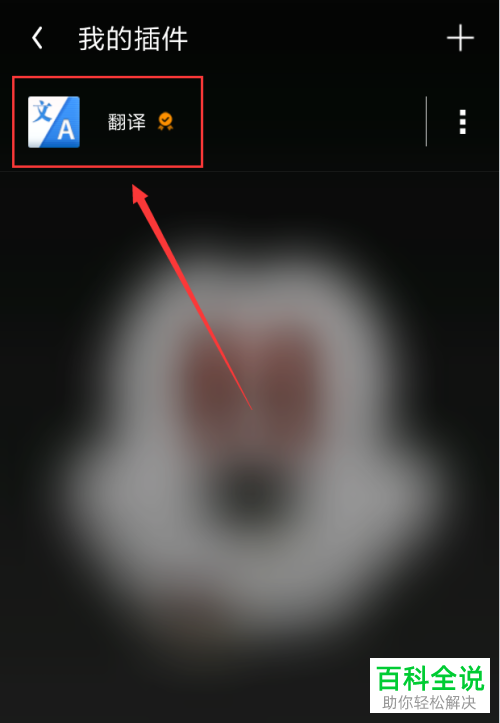
7. 安装好之后,就可以在“我的插件”中显示该插件了,就可以正常使用了。
-
以上就是如何在手机UC浏览器中安装插件的具体操作步骤。


