PPT中想要随意插入剪贴图,该怎么插入呢?下面我们就来看看详细的教程。
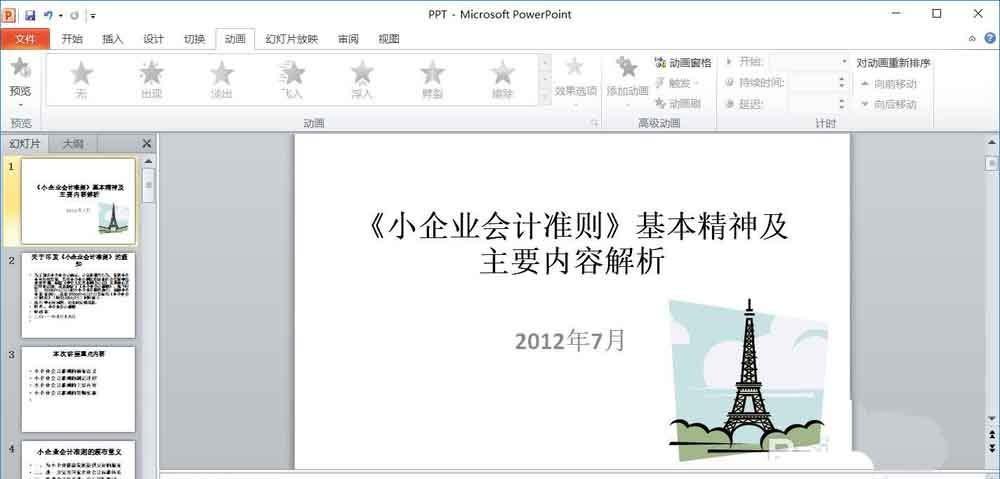
1、要求:将第一张幻灯片版式设为“标题幻灯片”,插入任意一张剪贴图
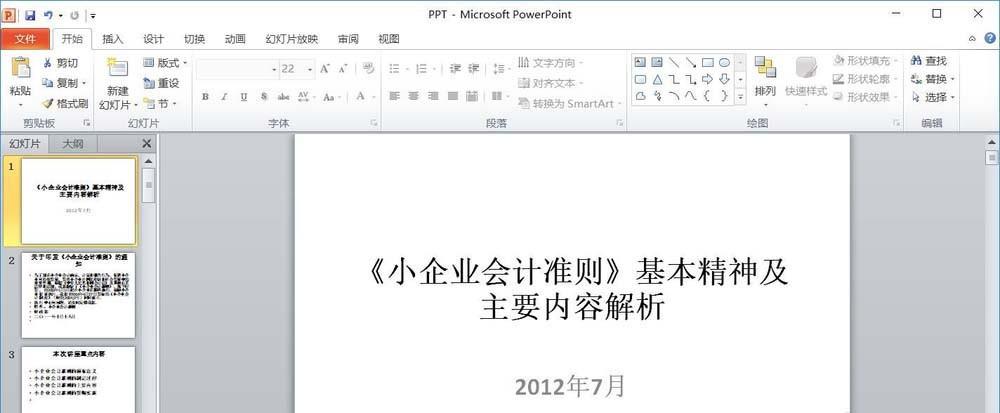
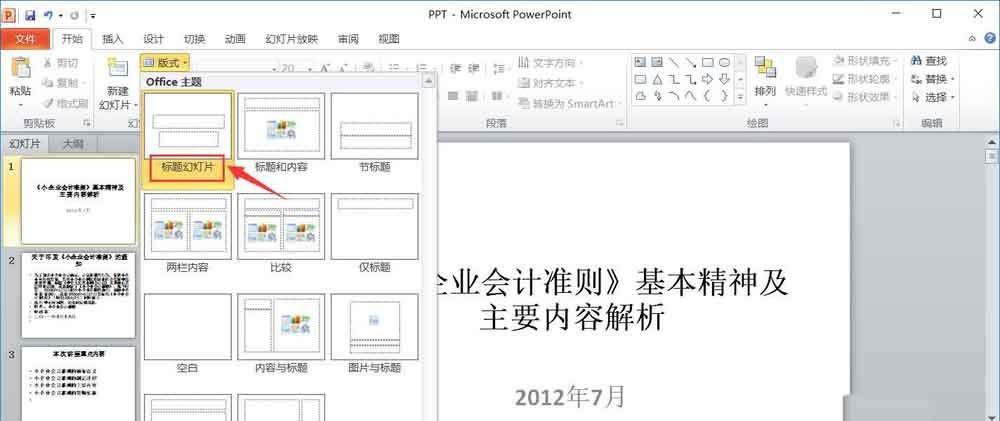
2、单击“开始”选项卡下的“版式”下拉按钮,选择“标题幻灯片”
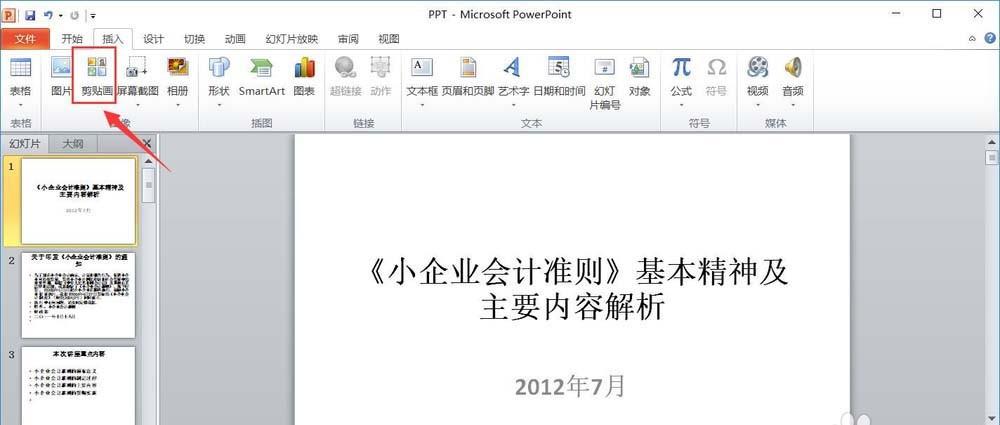
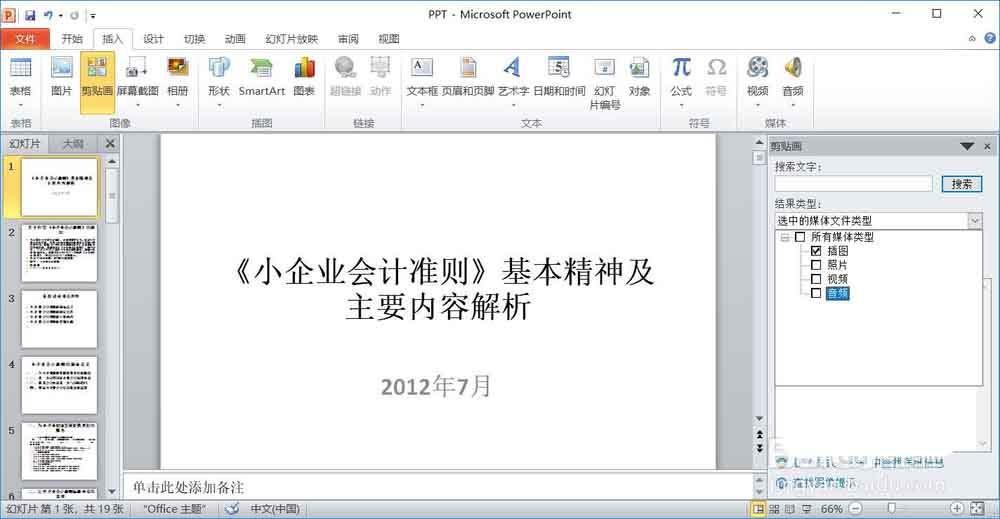
3、单击“插入”选项下的“剪贴图”按钮
4、在右侧的剪贴图中,媒体类型选择“插图”,然后单击搜索
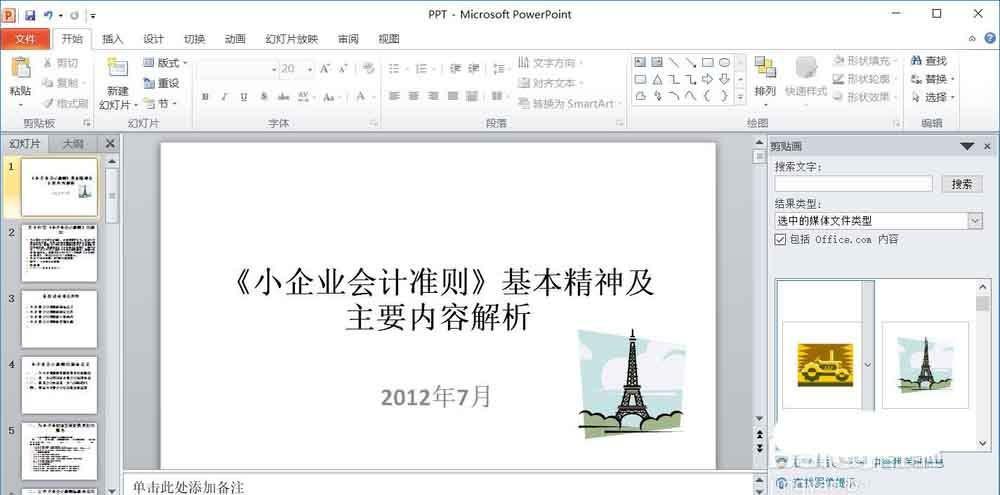
5、在搜索框中,选择任意一个剪贴图,将其拖动到内容区域,如图
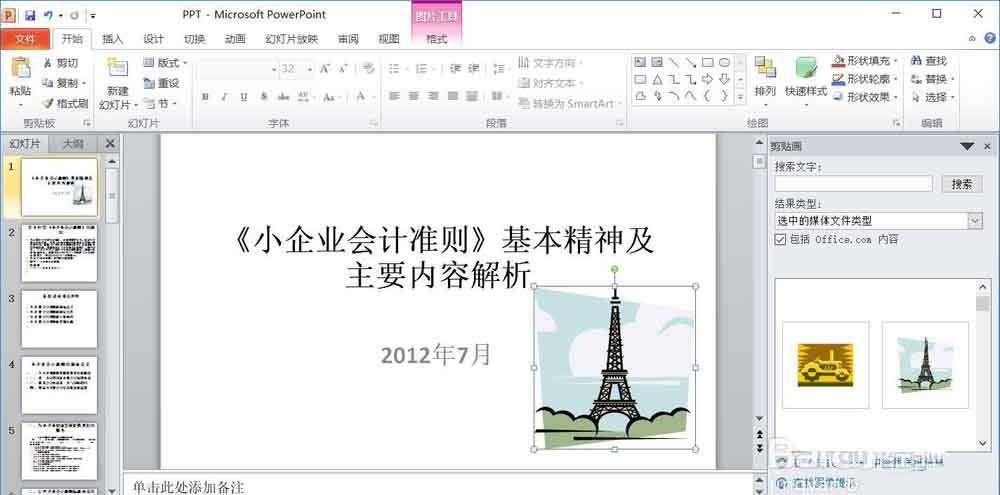
6、单击剪贴图,在图像四周会出现圆点包围区域,拖动边角调整图片大小和位置到合适位置即可
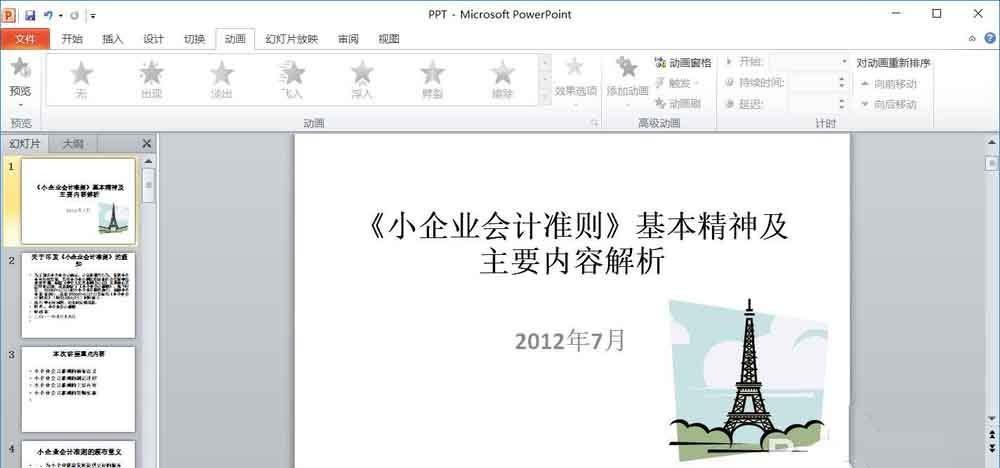
7、完成。
以上就是ppt幻灯片插入剪贴图的教程,希望大家喜欢,请继续关注我们。



