今天给大家介绍一下如何在搜狗高速浏览器中设置默认搜索引擎为谷歌的具体操作步骤。
-
1.首先打开电脑,找到桌面上的搜狗高速浏览器图标,双击打开。

-
2. 进入主页面后,点击右上角的三横图标。

-
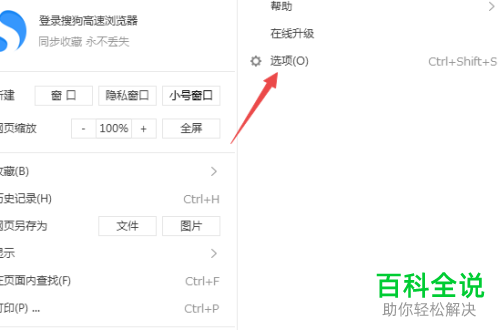
3. 在打开的菜单中,点击选项。
-
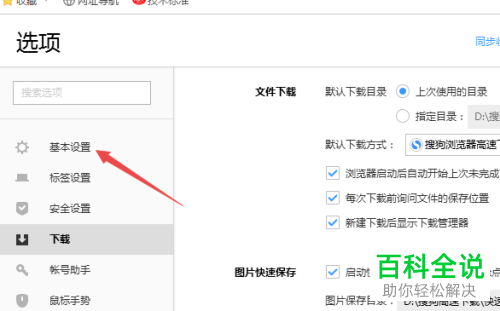
4. 在打开的选项页面,左侧点击基本设置选项。
-
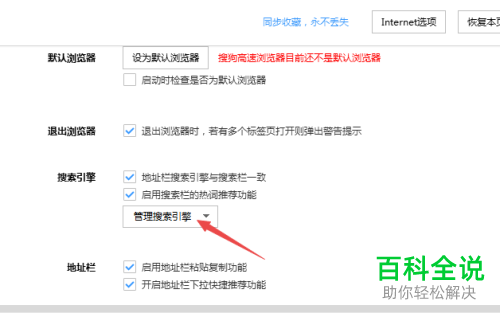
5. 然后在右侧的页面,找到搜索引擎下的管理搜索引擎按钮。
-
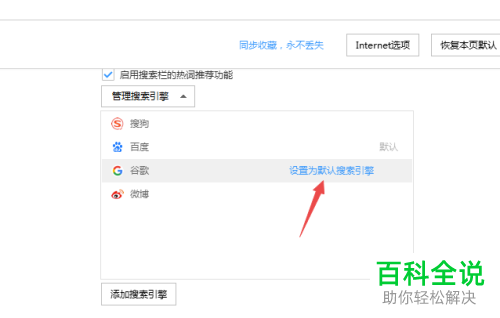
6. 在打开的菜单中,点击谷歌右边的设置为默认搜索引擎选项。
-
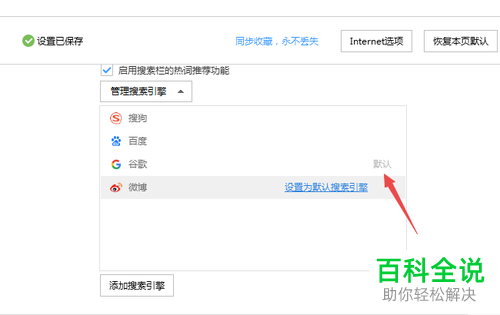
7. 如图,我们就把谷歌设置成了搜狗浏览器的默认搜索引擎了。
-
以上就是如何在搜狗高速浏览器中设置默认搜索引擎为谷歌的具体操作步骤。



