
如何将一个视频剪切成两个视频
我们在编辑视频的时候,想要将一个视频分割成两个视频,该怎么操作呢?今天给大家介绍一下如何将一个视频剪切成两个视频的额具体操作步骤。
-
1. 我们这里用到的是快影APP,没有的请大家自行下载安装,安装之后,打开软件,进入页面后,点击上方的剪辑按钮。

-
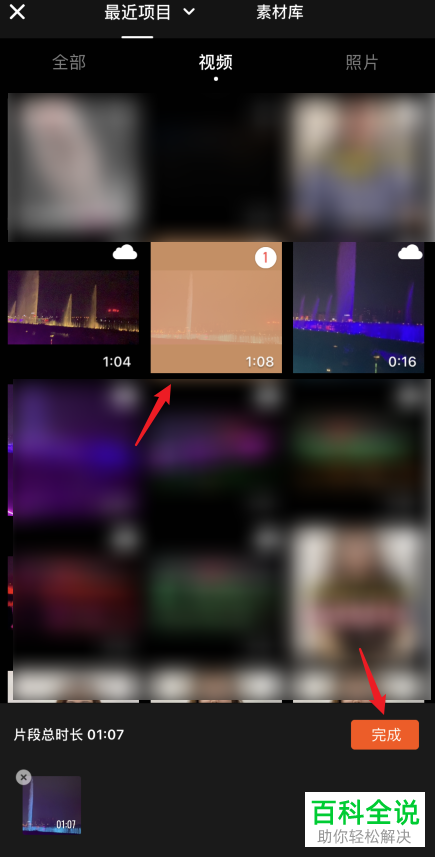
2. 在打开的视频页面,选择想要分割的视频,点击右下角的完成按钮。
-
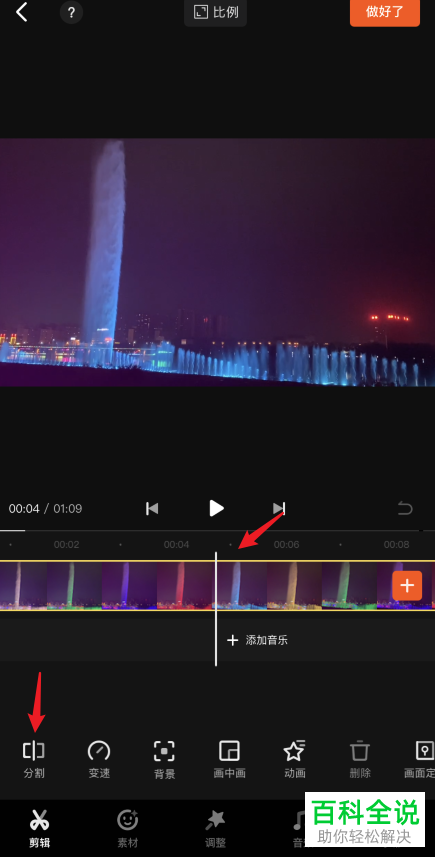
3. 在下方的视频条中,找到想要分割的位置,点击底部的分割选项。
-
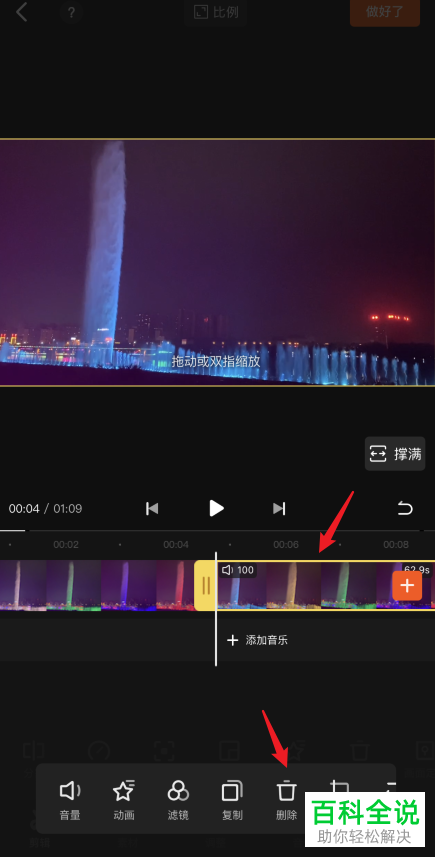
4. 然后就将视频分割成两部分了,选择不要的部分,点击下方的删除图标。
-
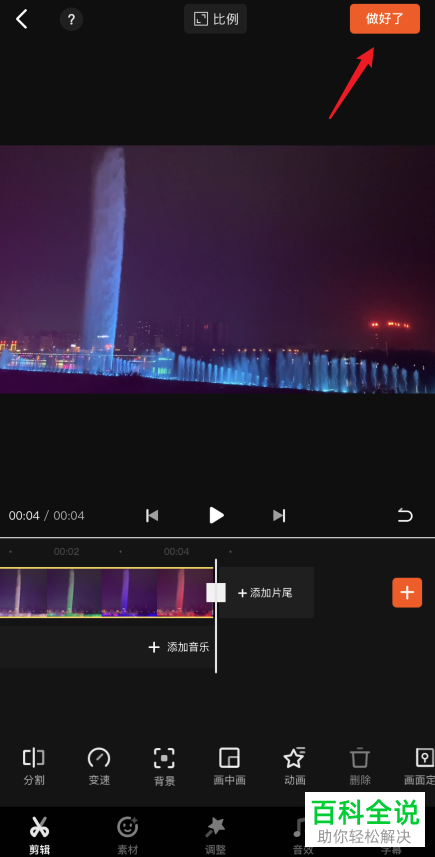
5. 然后点击右上角的做好了按钮。
-
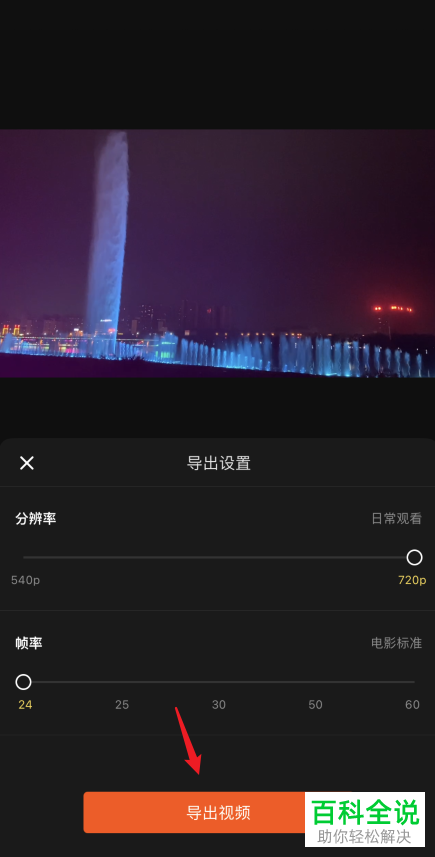
6. 在下方打开的导出设置页面,设置视频的参数,点击导出视频,将裁剪后的视频导出即可。
-
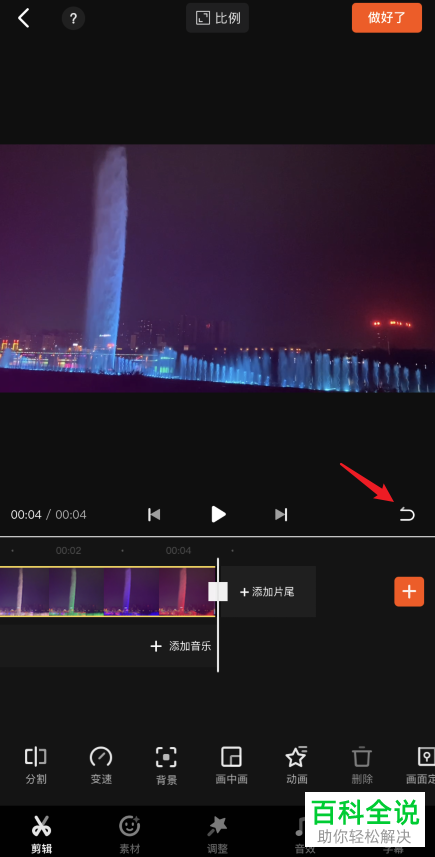
7. 导出后,返回到编辑页面,点击撤回图标。
-
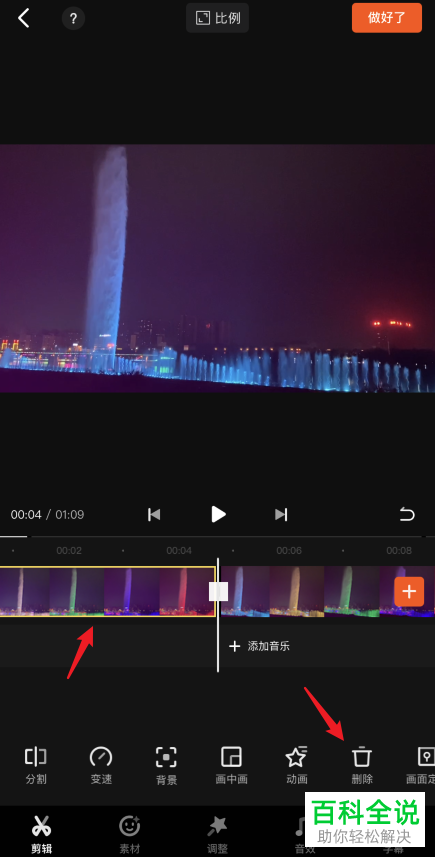
8. 然后将前半部分选中,继续点击下方的删除。
-
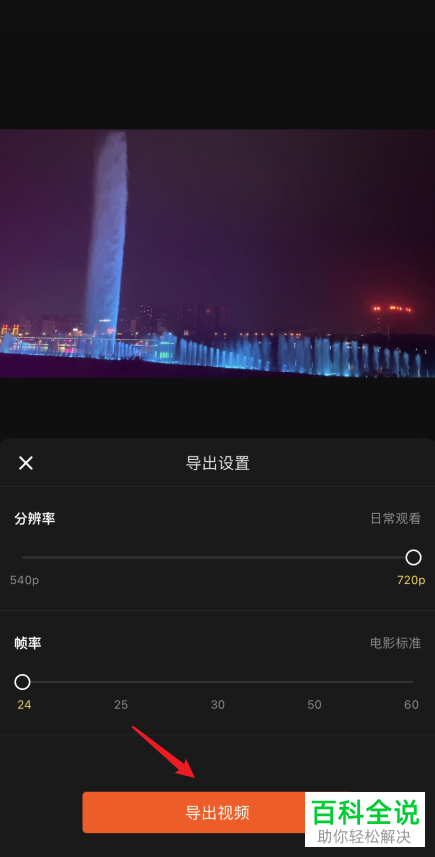
9. 最后,再将视频的后半部分导出即可。
-
以上就是如何将一个视频剪切成两个视频的额具体操作步骤。


