我们制作好的WPS表格,想要对其中的关键内容进行锁定,防止别人进行修改删除,该怎么操作呢?今天就跟大家介绍一下怎么将wps表格中的行列公式等设置锁定的具体操作步骤。
锁定行、列
-
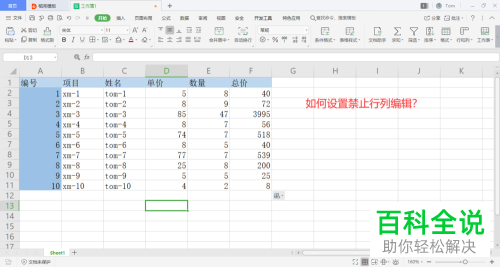
1. 如图,打开电脑上想要编辑的WPS表格
-
2. 进入编辑页面后,点击上方的审阅菜单

-
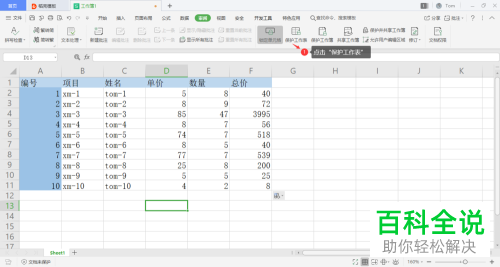
3. 在打开的审阅选项下,点击保护工作表选项。
-
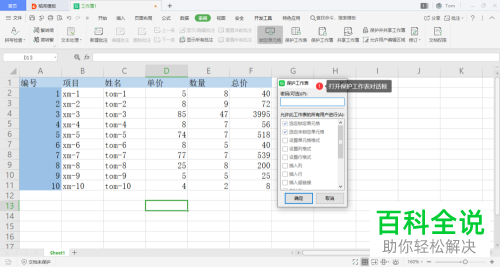
4. 在弹出的窗口中,可以选择设置密码,在下方,勾选上允许工作表用户编辑的选项。以禁止插入和删除行列为例,则取消勾选插入行、插入列、删除行和删除列的选项。
-
5. 设置好之后,点击底部的确定按钮。

-
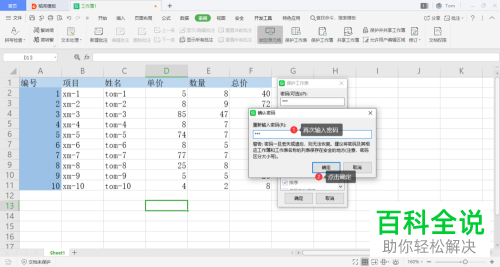
6. 在弹出的窗口中,需要输入密码。然后点击确定即可。