电脑开机后,自启动的应用越多,就使得电脑的运行速度越慢,下面就给大家介绍Win10专业版电脑开机自启动应用关闭的方法。
1. 在任务管理器中禁用:
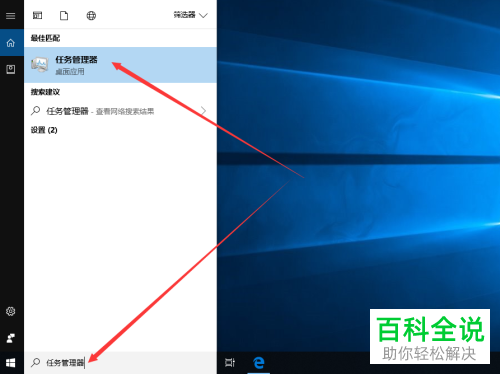
我们按下键盘上的快捷键【win+S】打开搜索框后,输入【任务管理器】并回车进行搜索,然后点击任务管理器。
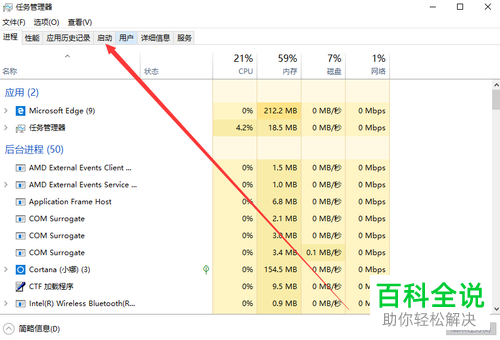
2. 打开任务管理窗口后,我们点击【启动】选项卡,如图所示;
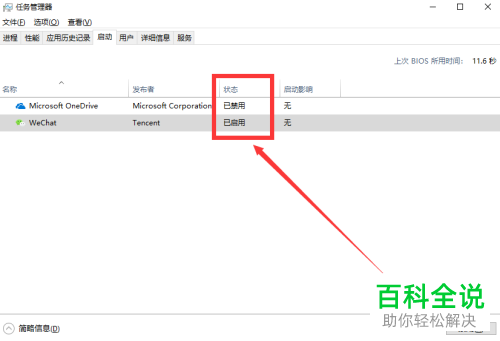
3. 进入启动界面后,就可以看到当前的应用开机自启动的状态了;
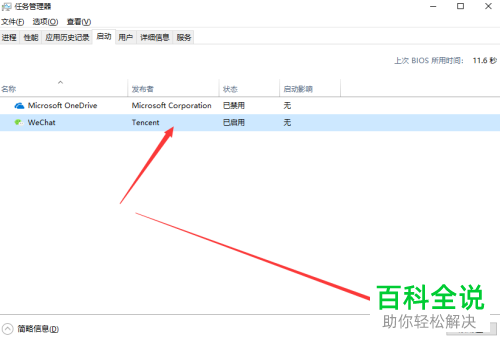
4. 我们在这个界面,选中要关闭开机自启动的应用,然后点击右下角的【禁用】按钮即可;