
怎么批量修改Word文档中的错别字
我们在使用Word文档编辑文字的时候,难免会遇到输入错别字的情况,那么怎样才能批量修改文档中的错别字呢?一起来看看吧。
-
1.
首先打开电脑,找到桌面上的word文档,双击打开

-
2.
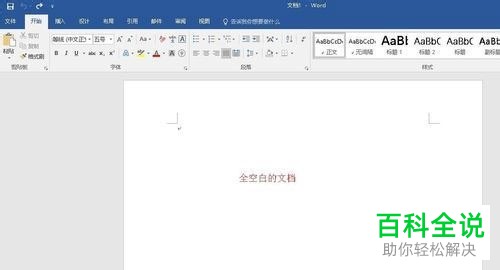
如图,进入文档主页面
-
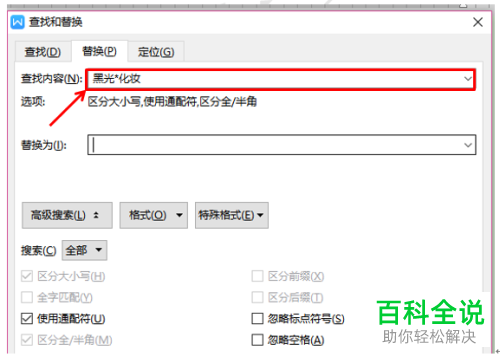
3. 然后按键盘上的Ctrl H组合键,打开查找和替换窗口,在查找内容处输入想要修改的内容,若我们想要修改一段文字中间的字,可以选择使用*通配符来代替这个字:
-
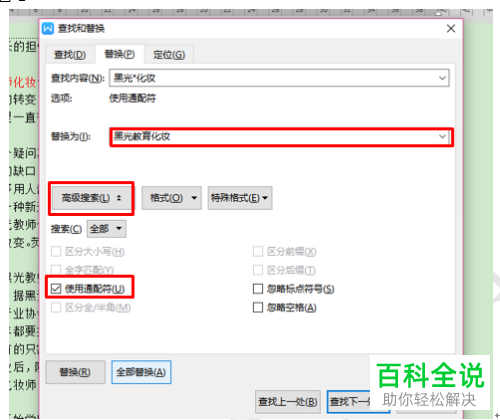
4. 接下来在替换为,右侧输入正确的文字,点击左侧高级搜索,并在下面将使用通配符选项勾选上:
-
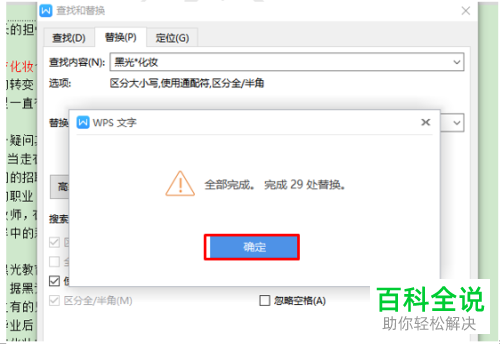
5. 然后我们就可以直接点击全部替换了,然后在弹出的窗口点击确定:
-
6. 这样操作之后,我们就将之前的错别字给全部改过来了:
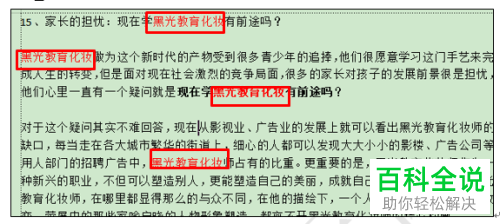
-
以上就是怎么批量修改Word文档中的错别字的具体操作步骤。


