今天介绍一下清空win7系统电脑C盘的临时文件的方法。
具体如下:
-
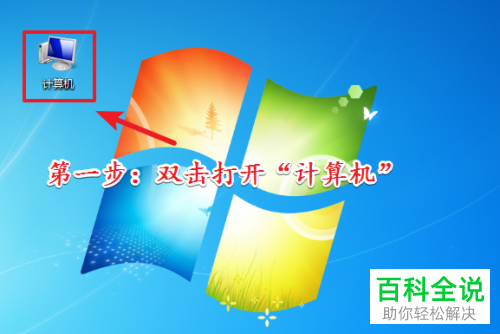
1. 第一步,点击打开电脑上的“计算机”,也可以按下快捷键“win+E”
-
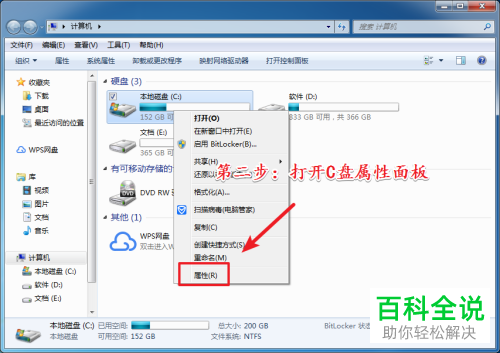
2. 第二步,进入计算机页面,右键点击C盘打开菜单,点击菜单最后一项:“属性”。
-
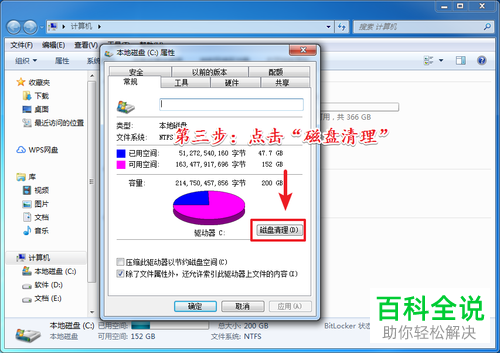
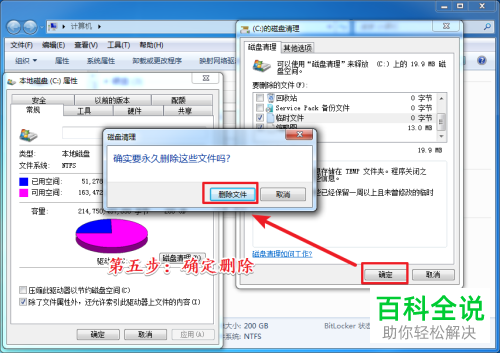
3. 第三步,进入本地磁盘C的属性页面,点击常规属性页面右下方的“磁盘清理”按钮。
-
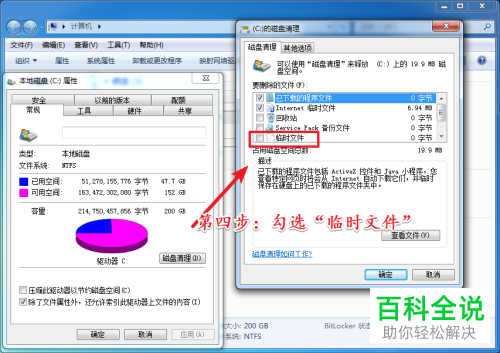
4. 第四步,打开磁盘清理页面,点击勾选“要删除的文件”列表中的“临时文件”。
-
5. 第五步,勾选之后点击底部的确定按钮。
-
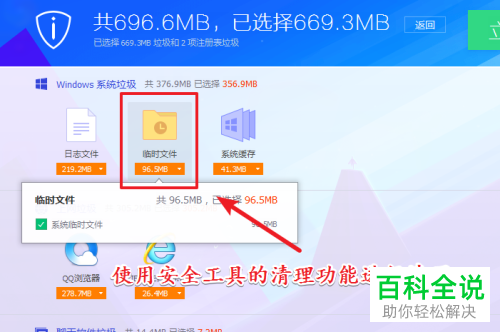
6. 第六步,也可以在电脑上使用第三方安全管理软件来清理临时文件。
-
以上就是清空电脑C盘的临时文件的方法。



