> 文章列表 > 电脑通达信中的EXPMA指标如何添加进图表中

电脑通达信中的EXPMA指标如何添加进图表中

通信达中没有出现EXPMA指标的话,不是没有,是我们没有添加而已,今天小编就告诉大家电脑通达信中的EXPMA指标如何添加进图表中。

具体如下:

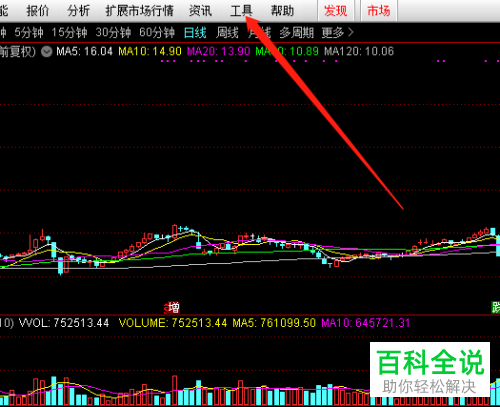
  1. 1. 首先我们打开电脑中的通达信,进入者嘿嘿点击上方的“工具”。

    电脑通达信中的EXPMA指标如何添加进图表中

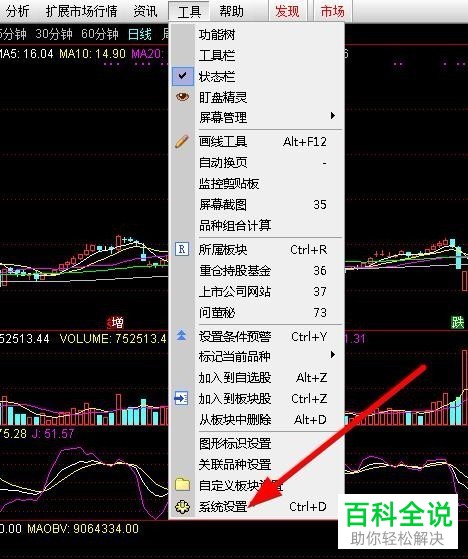
  2. 2. 在下拉窗口中点击“系统设置”。

    电脑通达信中的EXPMA指标如何添加进图表中

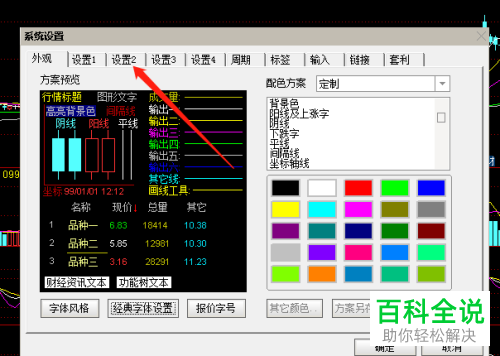
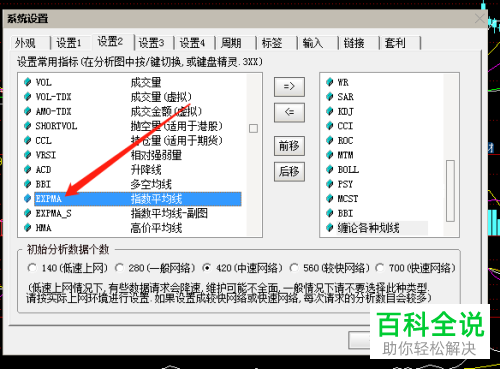
  3. 3. 之后点击上方的“设置2”。

    电脑通达信中的EXPMA指标如何添加进图表中

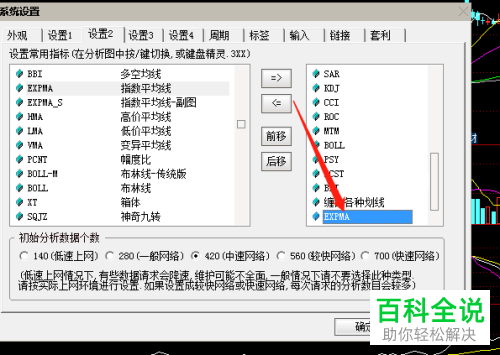
  4. 4. 随找到并双击“EXPMA”。

    电脑通达信中的EXPMA指标如何添加进图表中

  5. 5. 找到并选中“EXPMA”指标,之后点击下方“确定”。

    电脑通达信中的EXPMA指标如何添加进图表中

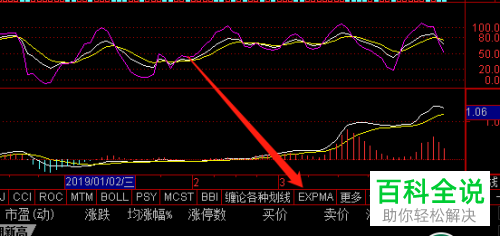
  6. 6. 然后我们就可以看到出现“EXPMA”指标了。

    电脑通达信中的EXPMA指标如何添加进图表中

  7. 以上就是电脑通达信中的EXPMA指标添加进图表中的方法。