我们在使用电脑版微信的时候,想要查看有没有新版本可以更新升级,该怎么操作呢?今天就跟大家介绍一下怎么查看电脑版微信有没有新版本可以更新升级的具体操作步骤。
-
1. 首先打开电脑上的微信软件,登录进入主页面;

-
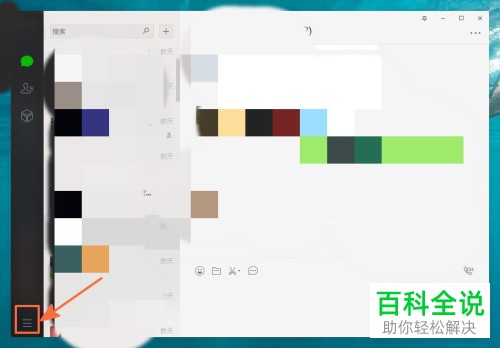
2. 在打开的页面,点击左下角的三横图标;
-
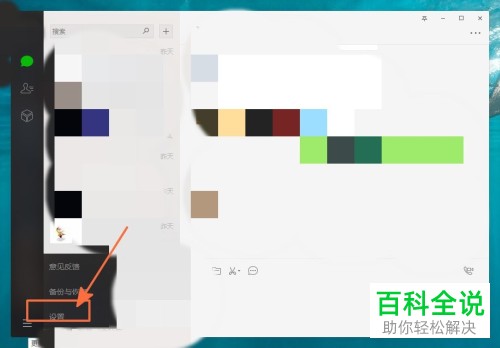
3. 在打开的菜单中,选择设置选项;
-
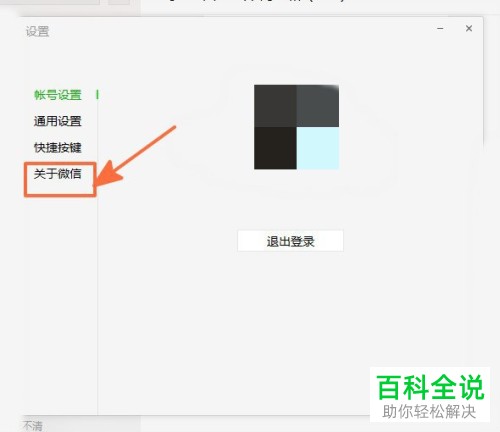
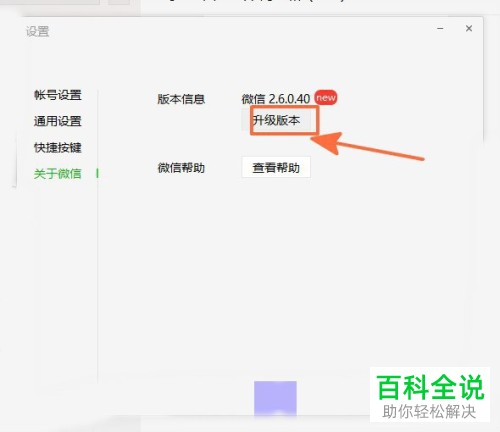
4. 在弹出的设置页面,点击左侧的关于微信选项;
-
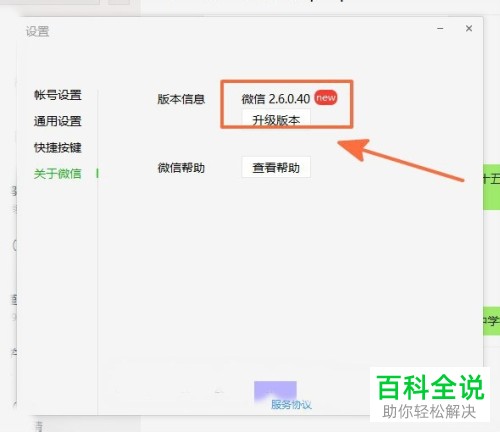
5. 如图,在右侧的版本信息下,如果有红色的new,则代表有新版本可以升级;
-
6. 如果想要升级版本,则点击升级版本按钮;
-
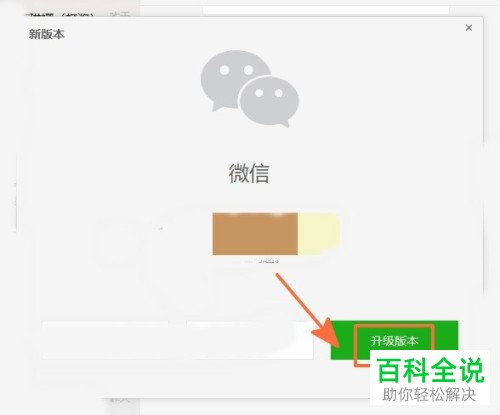
7. 然后会弹出新版本的信息窗口,点击升级版本根据提示进行升级即可。
-
以上就是怎么查看电脑版微信有没有新版本可以更新升级的具体操作步骤。



