
音频中的噪音怎么消除
我们在录制音频的时候,如果因为设备问题或者外部环境嘈杂,导致音频中噪音较多,该怎么进行消除呢?今天就跟大家介绍一下音频中的噪音怎么消除的具体操作步骤。
-
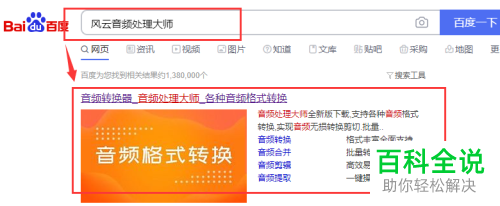
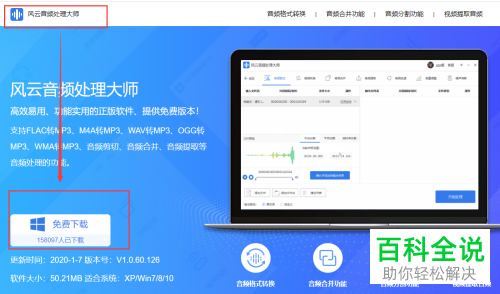
1. 首先打开电脑上的浏览器,进入百度页面,输入“风云音频处理大师”,进行搜索,然后点击进行下载安装。
-
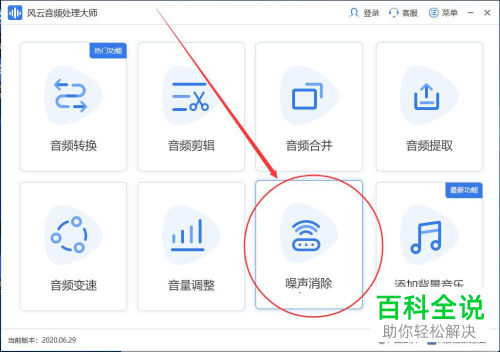
2. 安装之后,打开,进入主页面,找到”噪声消除“的选项,打开
-
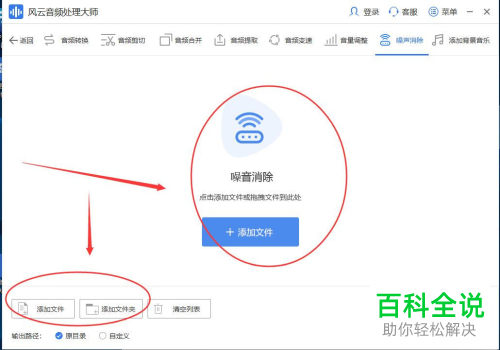
3. 接着在打开的页面,点击中间的“添加文件”按钮,将我们的音频导入软件中,若想要进行批量处理,可以点击左下方的“添加文件夹”进行批量导入。
-
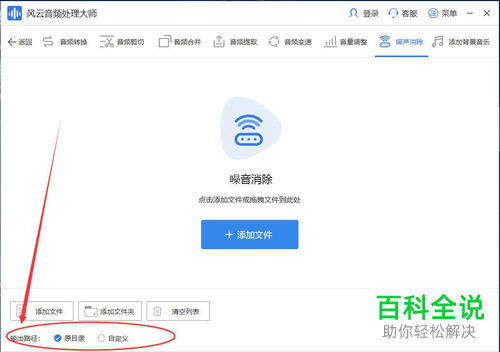
4. 接下来,在左下角设置\"输出路径\",可以选择原目录,也可以根据自己的需要,调整保存路径。
-
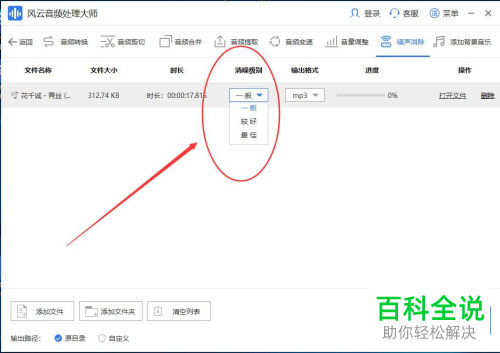
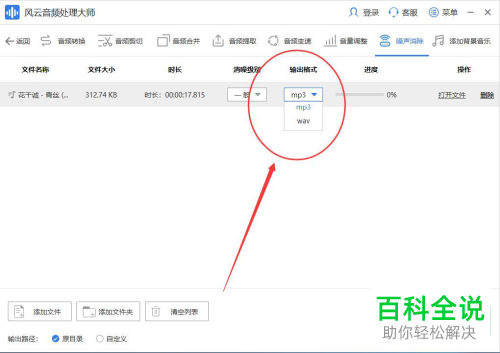
5. 音频导入之后,点击“消噪级别”下的下拉菜单,在打开的菜单中,选择想要的级别,然后选择”输出格式“,一般选择默认的mp3格式,也可以选择wav的格式。
-
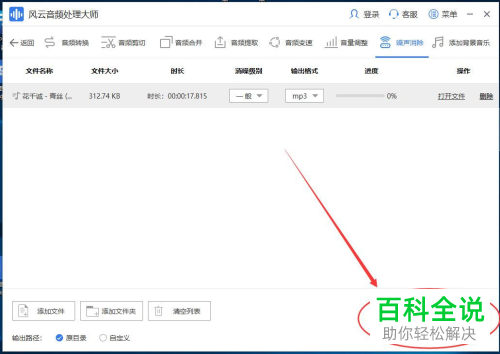
6.设置好之后,点击右下角的“开始处理\"按钮
-
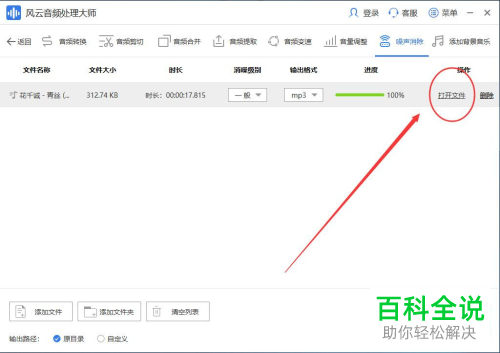
7. 稍等几秒钟,等待处理完成后,点击右上方的“打开文件”按钮即可看到处理后的音频文件了。
-
以上就是音频中的噪音怎么消除的具体操作步骤。


