解决方法:
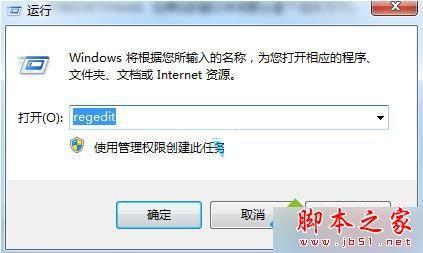
1、使用组合快捷键win键+r键打开运行窗口,输入“regedit ”回车确认打开注册表编辑器;
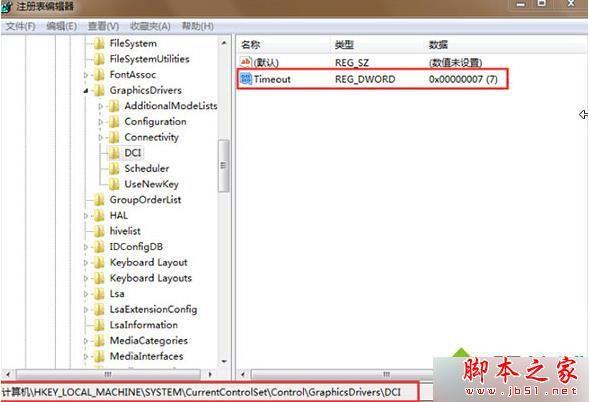
2、然后定位到以下项:HKEY_LOCAL_MACHINE\\SYSTEM\\CurrentControlSet\\Control\\GraphicsDrivers\\DCI,然后在右侧窗口中找到并双击“Timeout”;
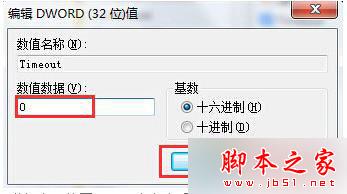
3、双击打开Timeout,在弹出的窗口中将默认值“7”修改为“0”。
以上就是对Win7系统使用Print Screen全屏截图失败且出现黑屏的解决方法全部内容的介绍,通过以上操作步骤修改注册表后,再关闭进行全屏截图就不会出现黑屏问题了。



