ps的全称是PHOTOSHOP,是我们现在经常使用的照片编辑软件,而今天小编跟大家分享的是电脑PS软件如何在点击图片之后不显示图片框。
具体如下:
-
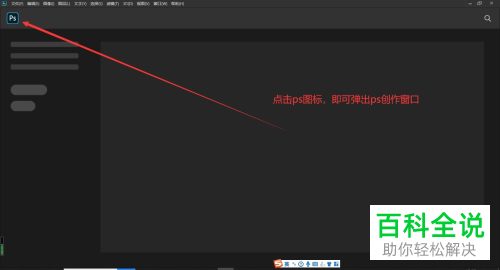
1. 首先我们需要在电脑中打开PS软件。进入主界面之后点击左上方“PS图标”,会打开PS创作窗口。
-
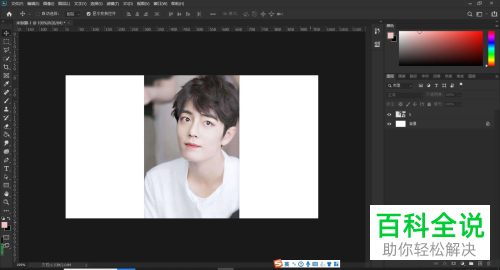
2. 然后我们按下ctrl +n组合键,即可新建画布,我们将照片导入进去。
-
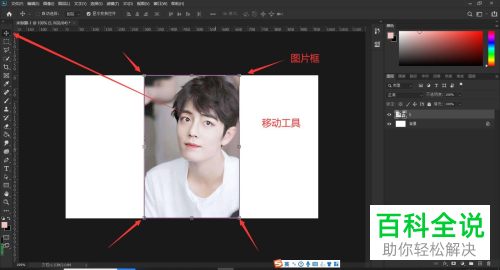
3.我们点击左侧栏中的移动工具,然后点击图片。点击之后图片周围会显示图片框。
-
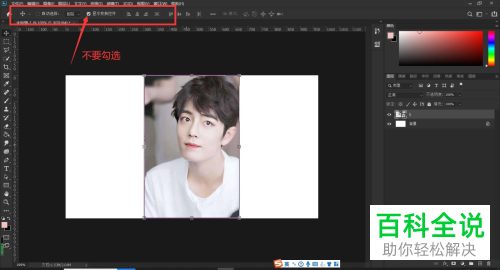
4. 这时候我们在上方功能栏中取消勾选“显示变换控件”。
-
5. 之后我们再点击图片,就不会显示出图片框了。
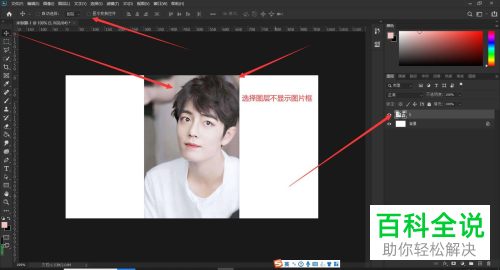
-
以上就是电脑PS软件在点击图片之后不显示图片框的方法。



