如果我们习惯了使用一种输入法,而苹果手机自带的键盘无法满足,如何添加新的键盘呢?今天就跟大家介绍一下如何在苹果iPhone手机中添加新的键盘的具体操作步骤。
-
1. 首先打开我们的手机,进入桌面。

-
2. 找到桌面上的设置图标,打开。

-
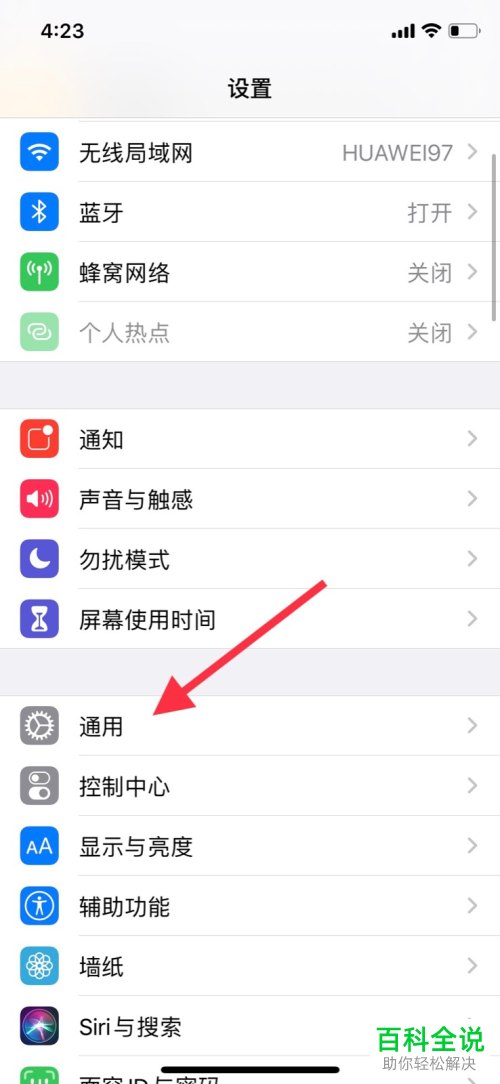
3. 进入设置页面后,找到通用选项,点击。
-
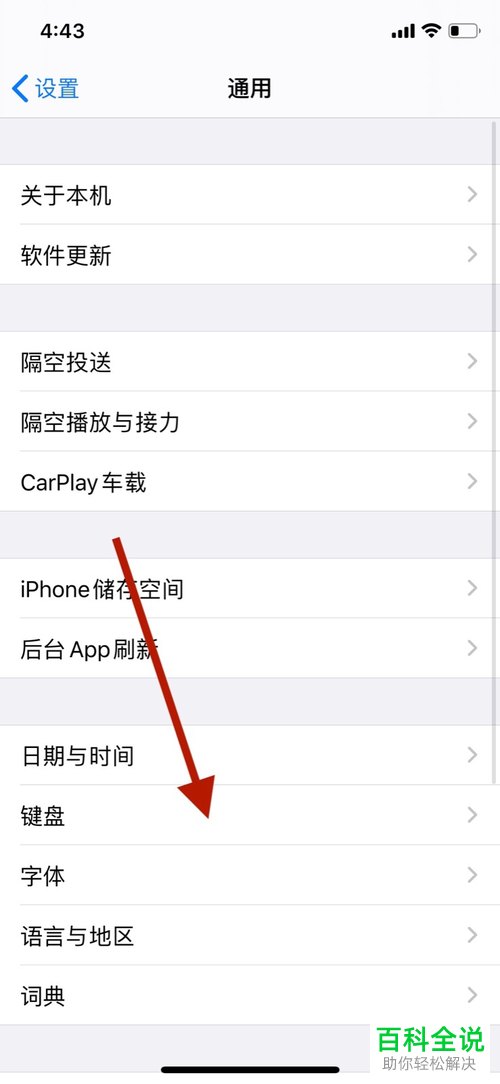
4. 在打开的通用页面,选择键盘选项,打开。
-
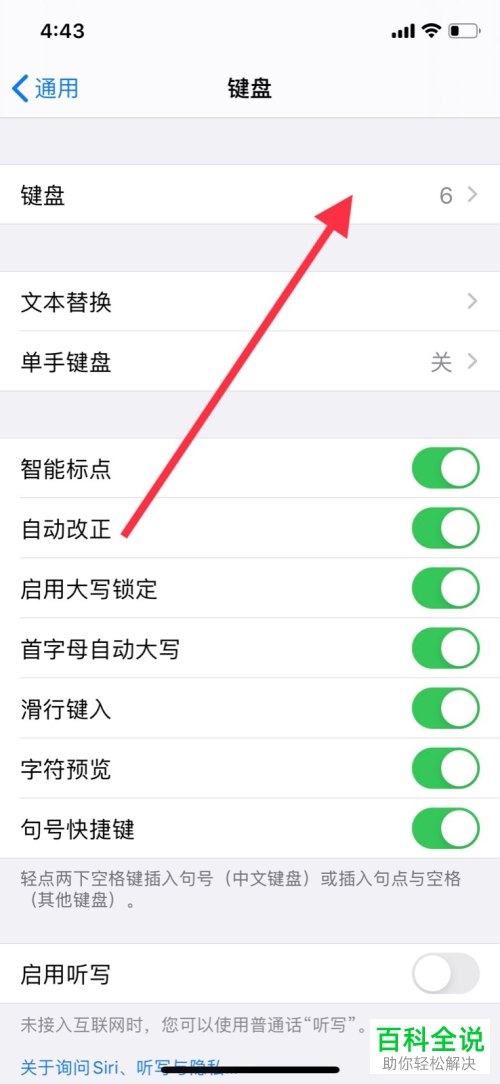
5. 在打开的键盘页面,继续选择键盘点击。
-
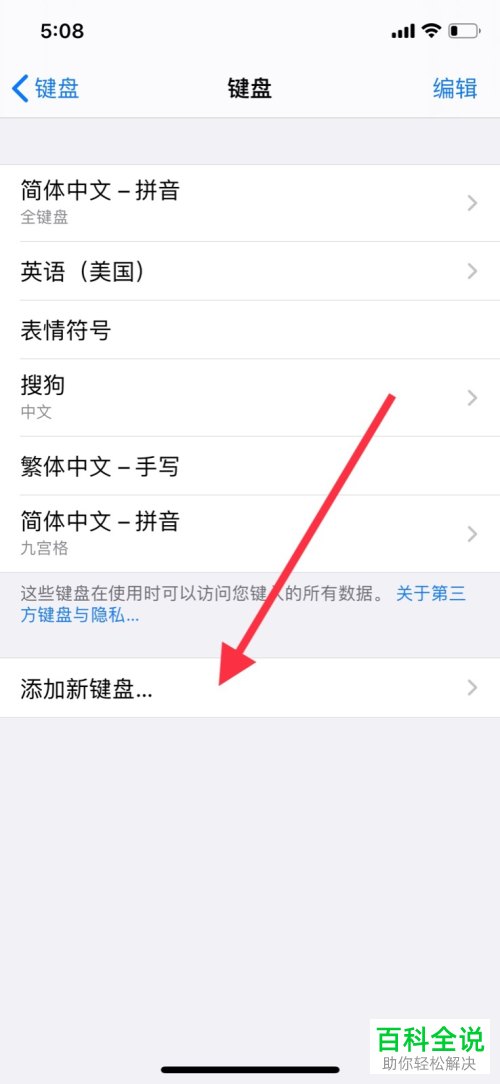
6. 如图,在打开的页面,点击底部的添加新键盘选项。
-
7. 如图,在打开的新键盘列表中,选择想要添加的键盘。

-
8. 点击之后,即可添加成功。
 以上就是如何在苹果iPhone手机中添加新的键盘的具体操作步骤。
体坛网



