
如何使用快剪辑软件进行剪辑音频
我们经常会使用快剪辑软件进行剪辑视频,但是能不能剪辑音频呢?今天就跟大家介绍一下如何使用快剪辑软件进行剪辑音频的具体操作步骤。
-
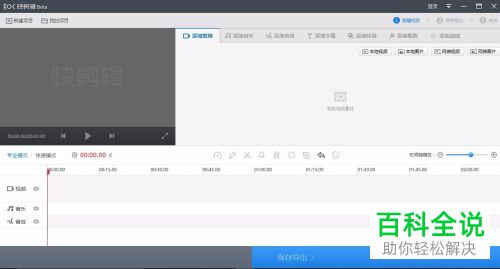
1. 打开电脑,找到桌面上的快剪辑软件,双击打开
-
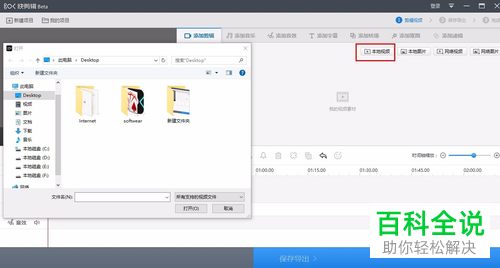
2. 进入主页面后,点击上方的【本地视频】选项
-
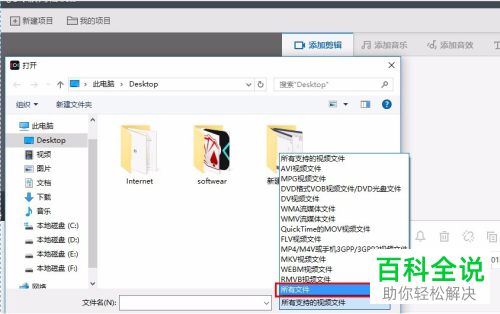
3. 在打开的页面,右下角点击,选择【所有文件】
-
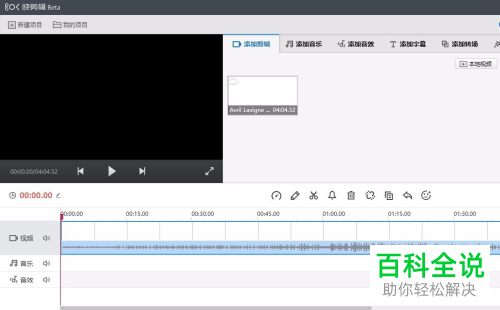
4. 接下来,选择想要插入的文件,将文件导入
-
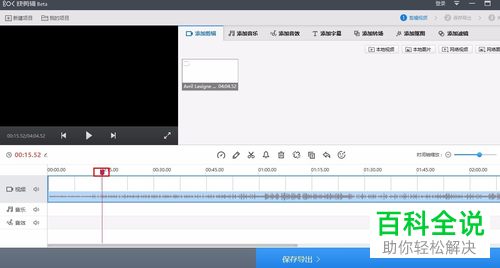
5. 如图,我们可以根据自己的需要拖动导轨
-
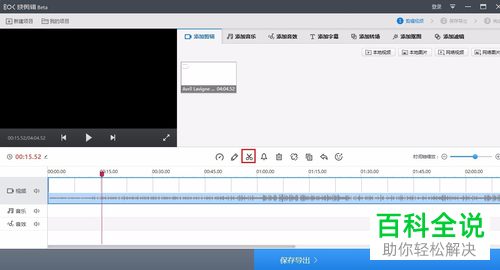
6. 然后点击上方的【分割】图标,把音频分割开
-
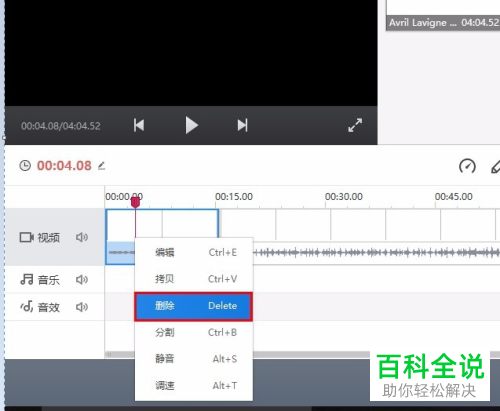
7. 在想要删除的音频上,右键,在打开的菜单中,选择【删除】选项
-
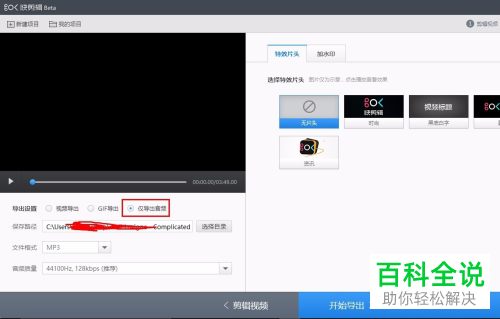
8. 然后点击页面下的【仅导出音频】选项,接着点击【开始导出】
-
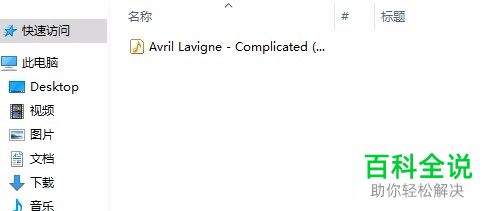
9. 等待导出完成后,就可以在文件中找到我们剪辑好的音频文件了。
-
以上就是如何使用快剪辑软件进行剪辑音频的具体操作步骤。


