
PPT放映页面如何设置全屏显示比例尺寸
PPT放映页面全屏显示默认的是4:3比例显示,但是有些电脑的显示比例是16:9。此时就不得不调整PPT全屏显示的尺寸了,下面介绍怎样设置PPT放映页面全屏显示比例尺寸。
具体如下:
-
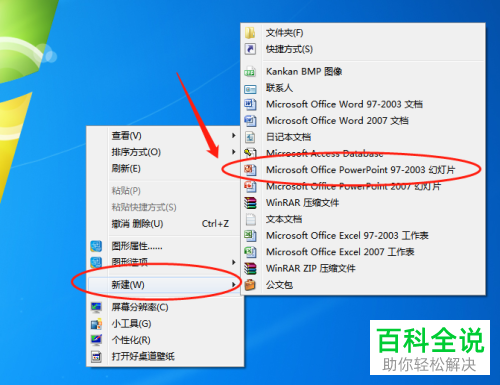
1. 首先新建一个PPT文件。
-
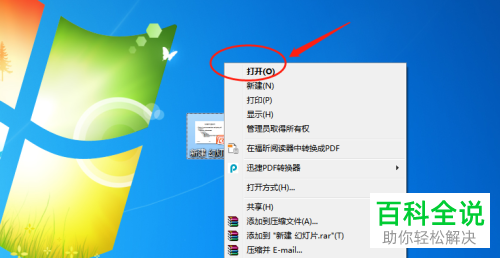
2. 双击或者右击将其打开,进入PPT编辑界面。
-
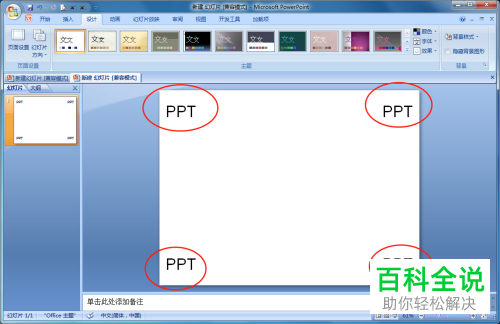
3. 在打开的空白界面四个角打下ppt以查看不同比例的显示区别。
-
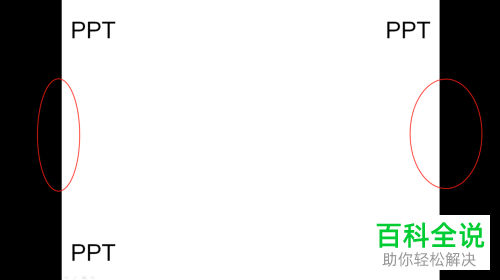
4. 然后点击全屏播放幻灯片,此时幻灯片左右两边有明显的黑色,这就是全屏播放比例和电脑本身比例冲突的原因。
-
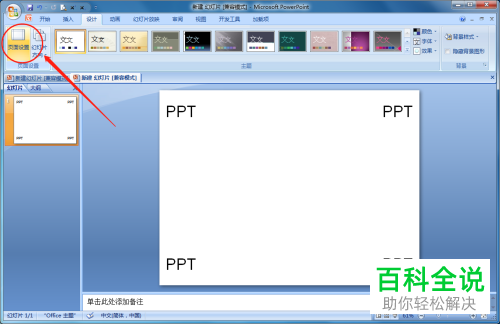
5. 退出全屏后,点击左上方的工具栏“设计”然后在“页面设计”进行设置比例参数,
-
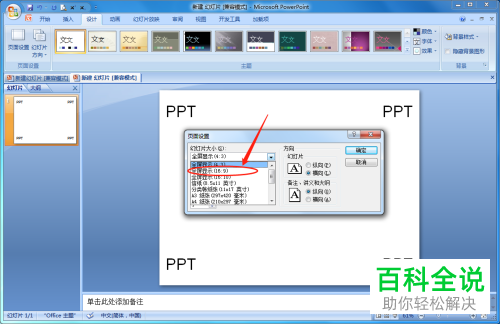
6. 此时会跳出设置弹窗,将幻灯片大小这里选择“全屏显示(16:9)”。
-
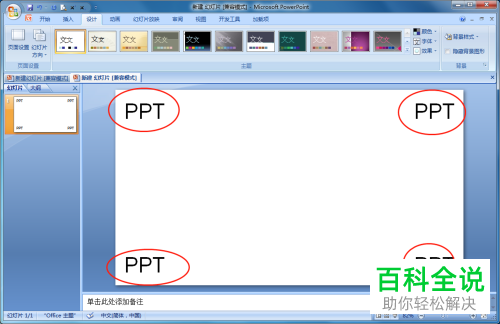
7. 在这张图片中科院明显看到四角的ppt都已经发生了明显的移动。
-
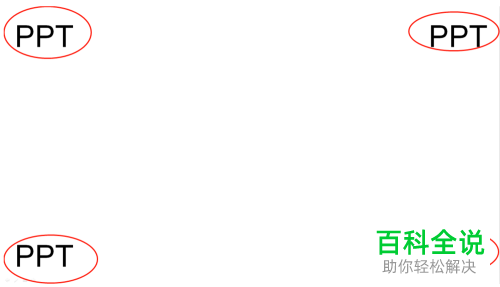
8. 点击全屏播放幻灯片,可以看到整张图片充满页面,此时我们就设设置好了~
-
以上就是调整PPT全屏播放比例的具体方法啦~希望对大家有所帮助。


