今天给大家介绍一下怎么在PC端网易云音乐上将下载音质设置为较高的具体操作步骤。
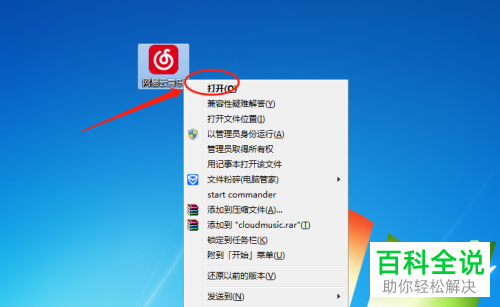
1. 打开电脑,找到网易云音乐APP,双击打开。
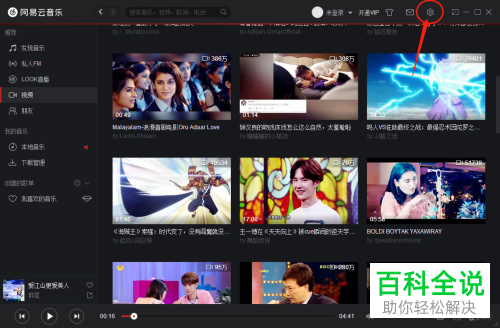
2. 进入主页面后,如图页面右上角点击齿轮图标,打开设置菜单。
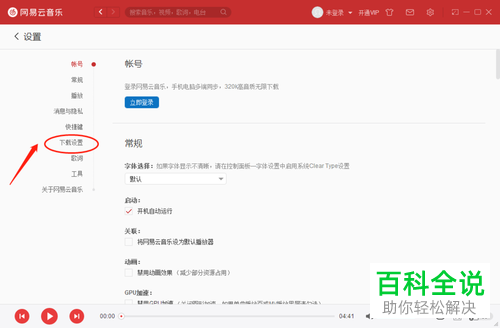
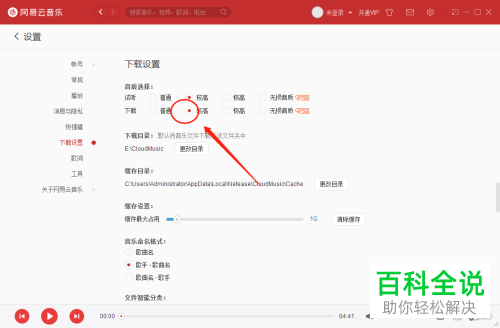
3. 进入设置页面后,在左侧点击下载设置消息通知。
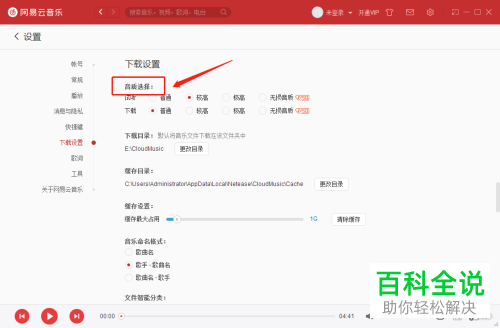
4. 在右侧页面,我们就可以看到音质选择选项了。
5. 找到较高点选上。
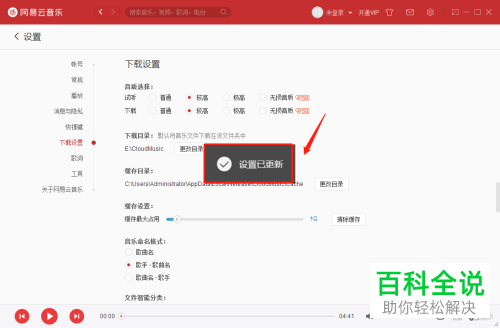
6. 如图,弹出设置已更新的提示就说明我们已经设置好了。
以上就是怎么在网易云音乐上将下载音质设置为较高的具体操作步骤。
 以上就是怎么在网易云音乐上将下载音质设置为较高的具体操作步骤。


