
怎么使用电脑ps软件来制作图片水印
电脑中我们可以使用ps软件对图片进行一些处理,例如我们可以为图片添加水印,具体应如何操作呢?接下来就由小编来告诉大家。
具体如下:
-
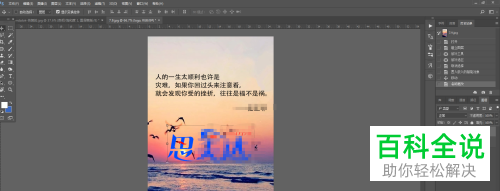
1. 第一步,打开电脑中的ps软件,然后新建一个图层,并将要添加水印的图片添加至新图层的logo图层内。
-
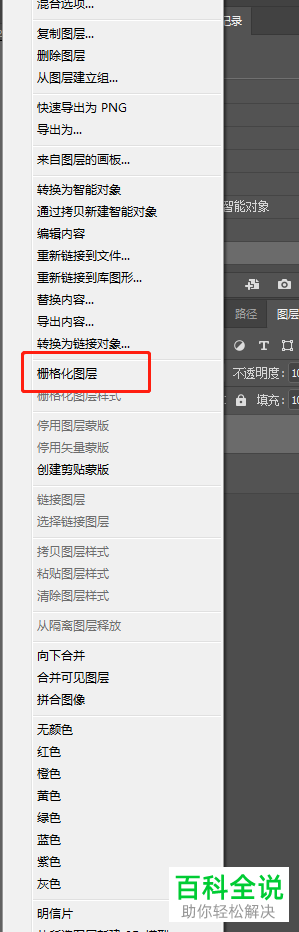
2. 第二步,使用鼠标右键点击logo图层,然后点击弹出菜单中的栅格化图层选项。
-
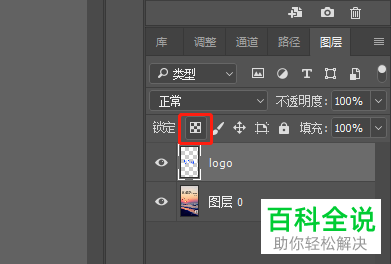
3. 第三步,点击图层上方的锁定透明像素图标,来将logo图层锁定。
-
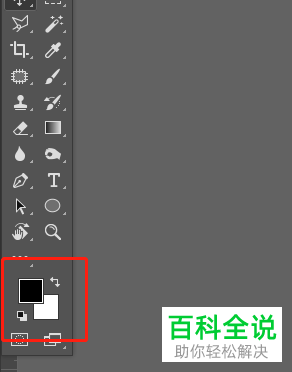
4.第四步,将设备的前景和背景色设置为黑白,并按ctrl+delete来填充白色背景色。

-
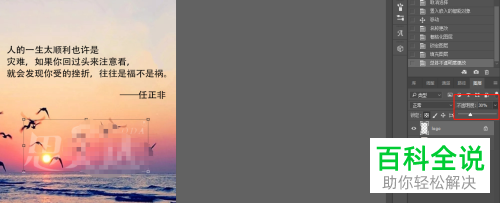
5. 第五步,此时就可以看到水印的雏形了,然后拖动不透明度至合适的数值,然后保存为图片,即可完成水印的制作。

-
以上就是小编为大家带来的使用ps软件来制作图片水印的方法。


