今天给大家介绍一下在订阅号助手中怎么查看公众号的私信消息的具体操作步骤。
-
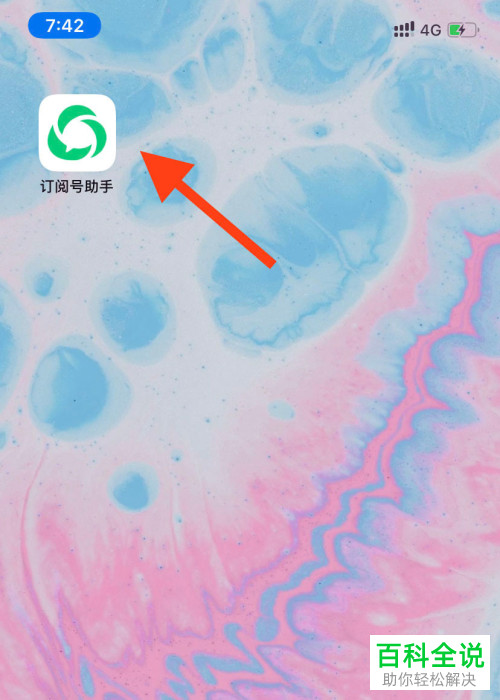
1. 解锁手机后,找到桌面上的“订阅号助手”APP,打开。
-
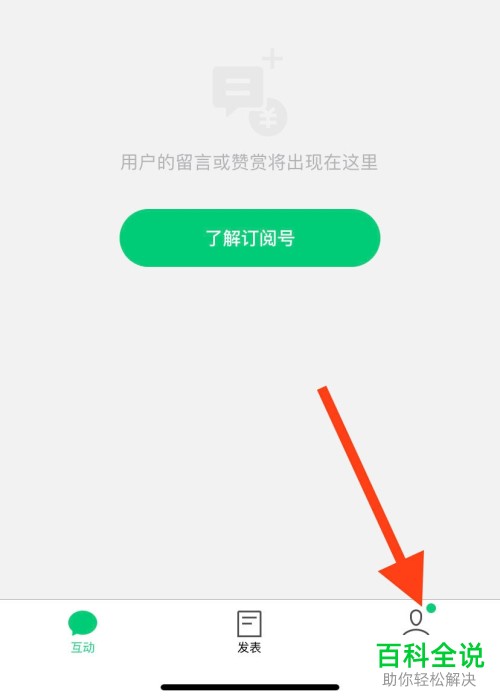
2. 进入主页面后,点击页面右下角的“我”选项。
-
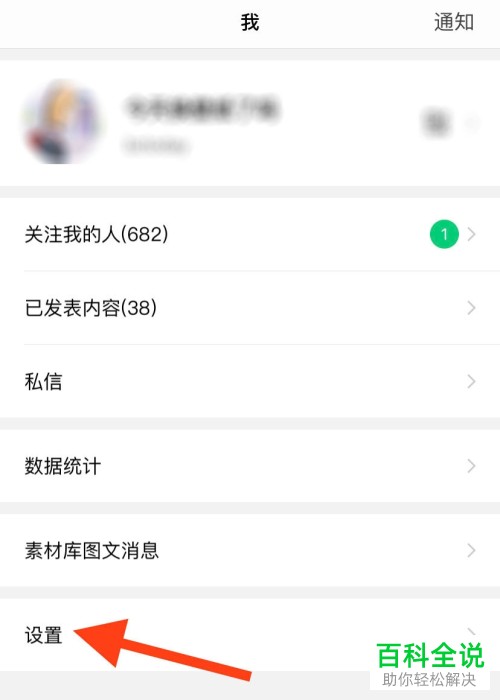
3. 在打开的我的页面,找到“设置”选项,打开。
-
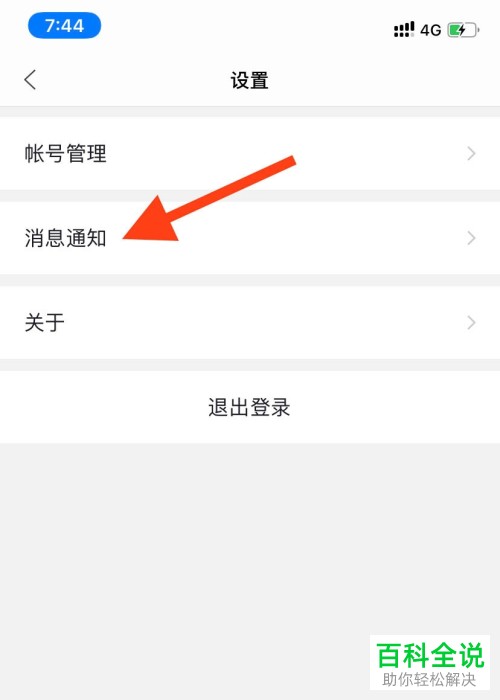
4. 进入设置页面后,找到“消息通知”选项,打开。
-
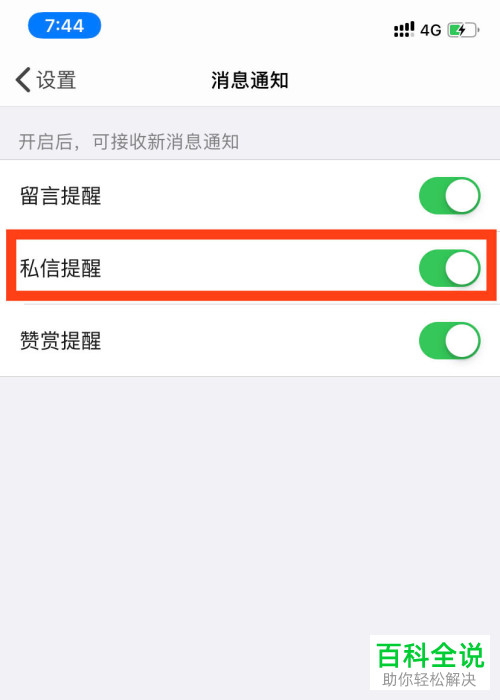
5. 在打开的消息通知页面,找到“私信提醒”选项,将其右侧的开关打开。
-
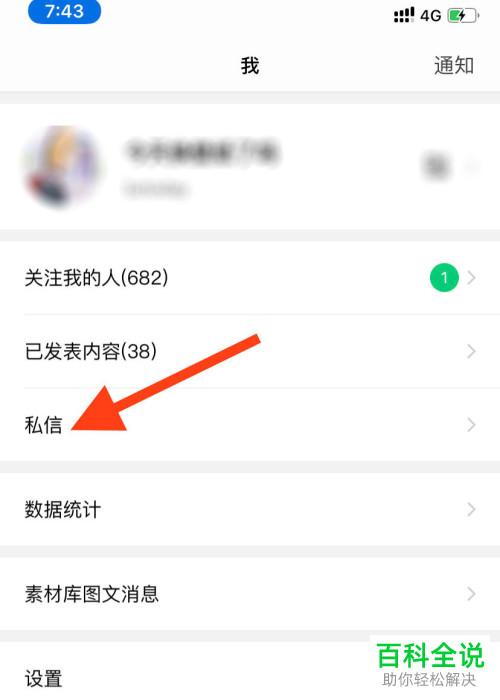
6. 然后返回到“我”的页面,选择“私信”选项,打开。
-
7. 如图,在打开的私心页面,我们就可以看到用户给公众号发的私信了。
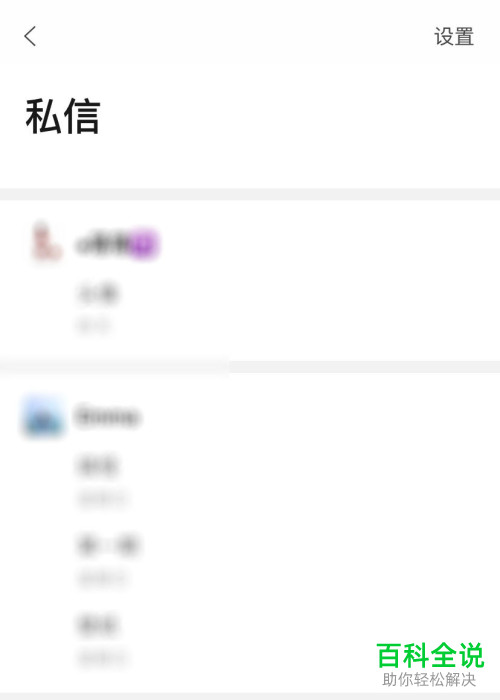 以上就是在订阅号助手中怎么查看公众号的私信消息的具体操作步骤。



