
如何在PS中将两张图片合并
有的小伙伴在使用PS软件编辑图片时,为了使图片中的内容更加丰富,因此想要合并两张图片,但是却不知道如何合并,那么小编就来为大家介绍一下吧。
具体如下:
-
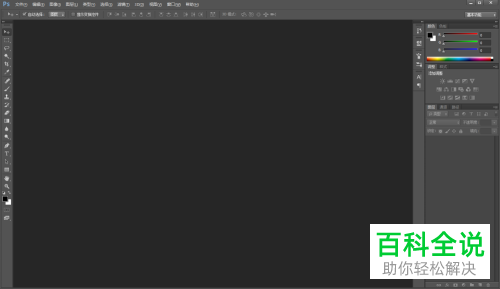
1. 第一步,双击或者右击打开ps软件。
-
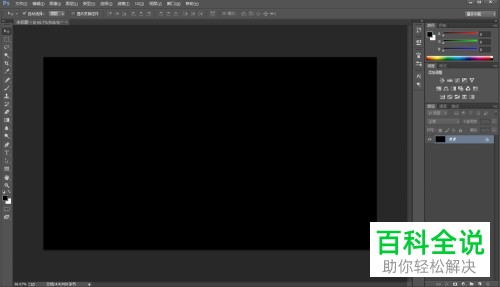
2. 第二步,来到PS软件主页面后,点击页面顶部的文件选项,接着点击新建选项,然后根据自己的需要来新建一个画布。
-
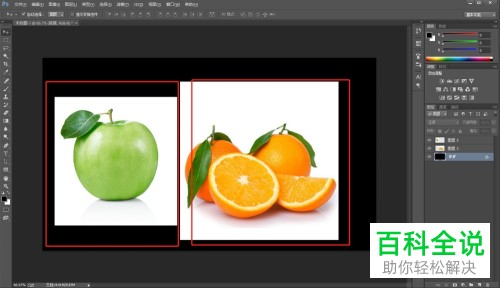
3. 第三步,在下图所示的PS软件中,导入想要合并的两张图片。
-
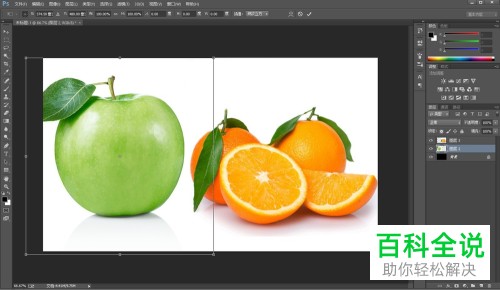
4. 第四步,我们可以看到如下图所示的页面,使用自由变换工具和移动工具,来缩放图片至合适的大小,接着将图片移动到合适的位置。
-
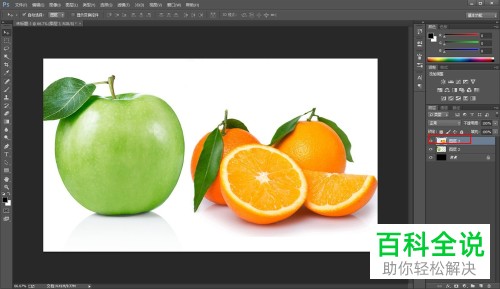
5. 第五步,完成位置和大小的设置后,点击图层中最顶层的图片图层。
-
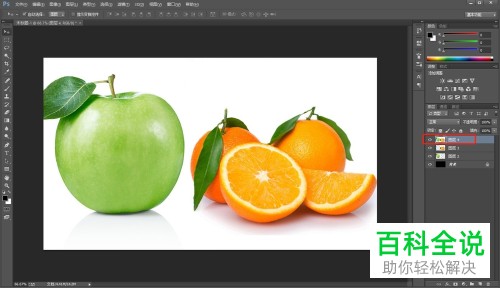
6. 第六步,选中该图层后,按ctrl alt shift e快捷键,来盖印图层。
-
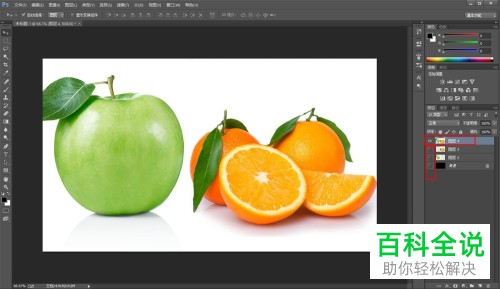
7. 第七步,点击其他图层左边的选项框,来隐藏其他图层,我们就可以看到两张图片合并后的图片了。
-
以上就是如何在PS中将两张图片合并的方法。


