有的小伙伴在使用百度网盘下载文件时,会选择其中自带的下载工具下载,那么如何将下载方式转换为迅雷下载呢?小编就来为大家介绍一下吧。
具体如下:
-
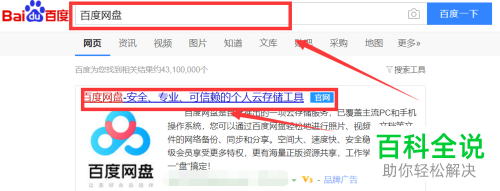
1. 第一步,双击或者右击打开百度软件,接着在搜索框中输入百度云盘,然后点击打开百度云盘。
-
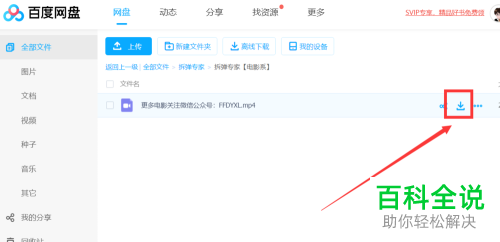
2. 第二步,来到下图所示的百度网盘页面后,找到想要下载的文件。

-
3. 第三步,点击想要下载的文件右边的下载图标。
-
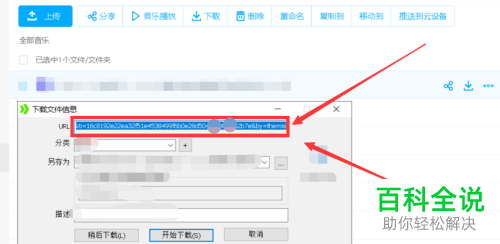
4. 第四步,在下图所示的下载文件信息页面中,复制下载地址。
-
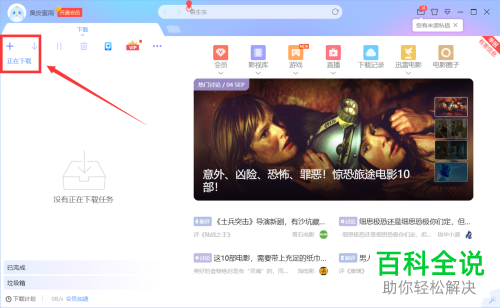
5. 第五步,双击或者右击打开迅雷软件,点击左上角的“+”号。
-
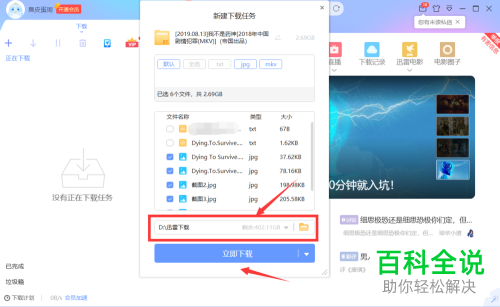
6. 第六步,我们可以看到如下图所示的页面,粘贴刚刚复制的下载地址,接着点击页面底部的立即下载选项。
-
以上就是怎么在百度云网盘中转换下载为迅雷下载的方法。



