win10系统中有虚拟内存的功能,我们可以通过设置增加虚拟内存,便于内存使用,下面小编介绍一下具体办法。
具体如下:
-
1. 打开电脑后,点击左下方的搜索框点击搜索“控制面板\",打开控制面板后,打开【系统和安全】中的【系统】,点击左侧的【高级系统设置】

-
2. 弹出【系统属性】窗口,点击菜单栏的【高级】,再点击箭头指示的【设置】

-
3. 弹出如图窗口,我们还是点击菜单栏的【高级】,再点击箭头指示的【更改】。

-
4. 勾选”自动管理驱动器分页大小“的功能

-
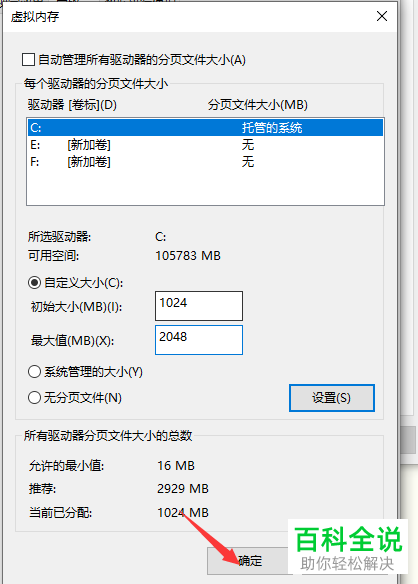
5. 然后,我们可以输入想要分盘的大小

-
6. 设置为1024的倍数值,如图所示,完成后,点击【确定】即可